 iTell
۱
تنظیمات را باز کنید، بعد «دربارهی تلفن»
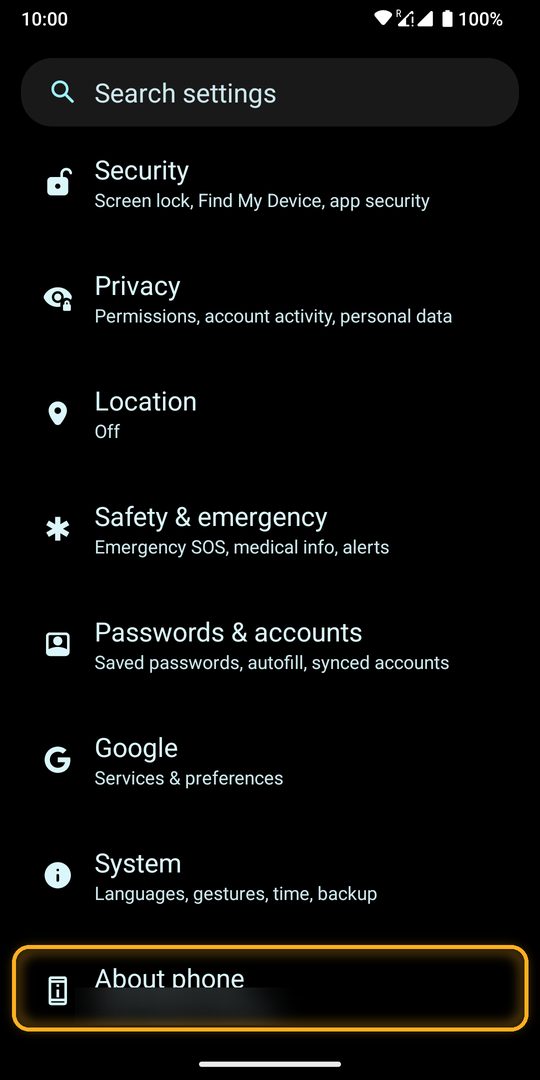
تنظیمات را تا پایین بکشید و روی «دربارهی تلفن» (About phone) بزنید. روی بعضی گوشیها اسمش «دربارهی دستگاه» (About device) است.
بخش یکبارهی کار: روشن کردن گزینههای برنامهنویس (Developer options)، روشن کردن اشکالزدایی بیسیم (Wireless debugging) و وارد کردن کد ۶ رقمی در اعلان آی تل. حدود پنج دقیقه، همراه با عکس.
در راهاندازی آی تل، مرحلهی «گزینههای برنامهنویس» دکمهی «باز کردن» دارد و مرحلهی «جفت شدن با اشکالزدایی بیسیم» دکمهی «شروع». این دکمهها صفحهی درست تنظیمات را برایتان باز میکنند. این راهنما برای وقتی است که میخواهید قبل از شروع ببینید چه در راه است، یا کارتان گیر کرده.
عکسها از یک گوشی Android 13 است. رنگها و بعضی اسمها روی گوشی شما فرق میکند؛ ترتیب کار همان است.
پیشفرض پنهاناند. اندروید بعد از هفت بار زدن روی یک خط نشانشان میدهد. فقط یک بار لازم است.
تنظیمات را تا پایین بکشید و روی «دربارهی تلفن» (About phone) بزنید. روی بعضی گوشیها اسمش «دربارهی دستگاه» (About device) است.
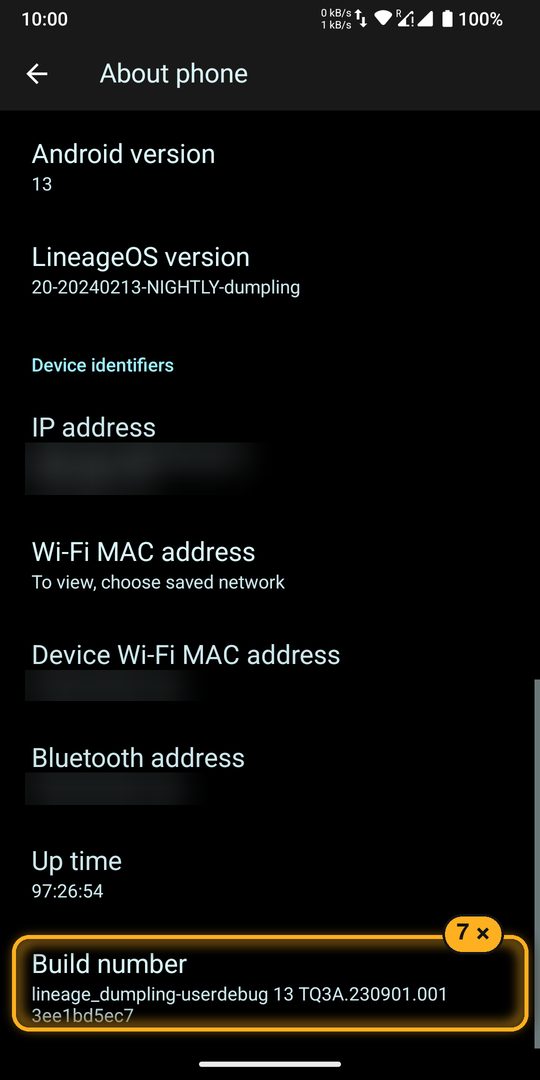
تا ته صفحه بروید و پشتسرهم و سریع هفت بار روی «شمارهی ساخت» (Build number) بزنید. شاید اندروید رمز قفل صفحه را بخواهد. یک پیام کوتاه میگوید حالا برنامهنویس شدهاید.
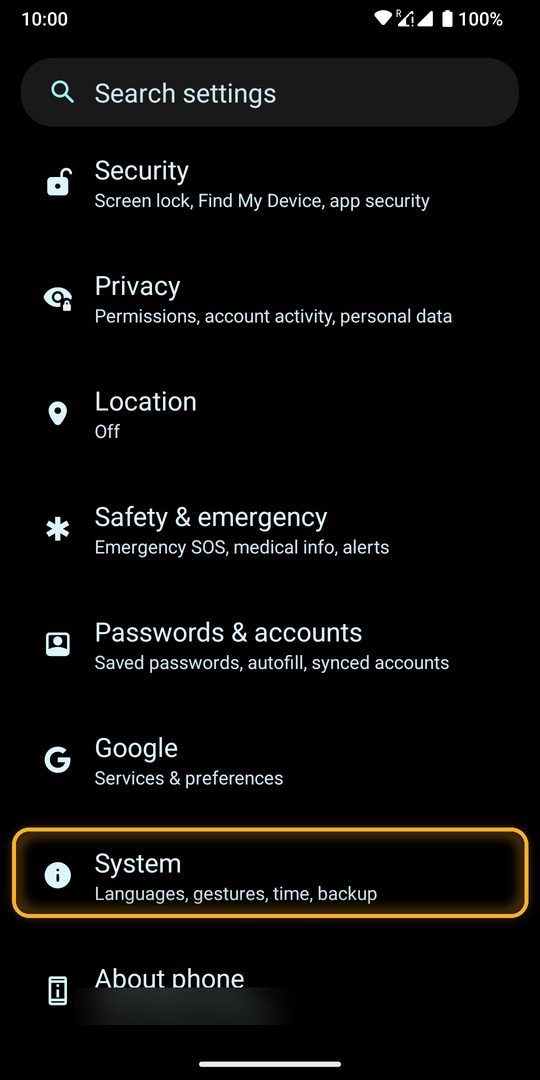
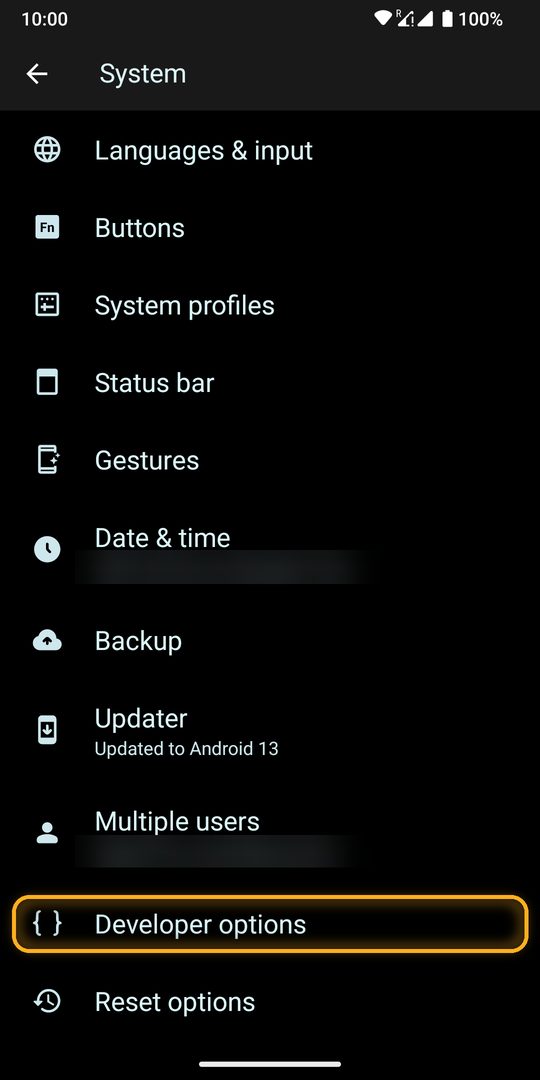
به تنظیمات برگردید، «سیستم» (System) و بعد «گزینههای برنامهنویس» (Developer options) را بزنید. سوییچ بالای صفحه، «Use developer options»، باید روشن باشد.
سختترین قسمت همین است، برای همین آن را به قدمهای کوچک تقسیم کردیم. یکییکی جلو بروید و پنجرهی کد را نبندید.
مطمئن شوید به Wi-Fi وصلید. تا بخش Debugging پایین بروید و «اشکالزدایی بیسیم» (Wireless debugging) را روشن کنید. اگر اندروید پرسید «Allow wireless debugging on this network?»، تیک «Always allow on this network» را بزنید و Allow را بزنید.
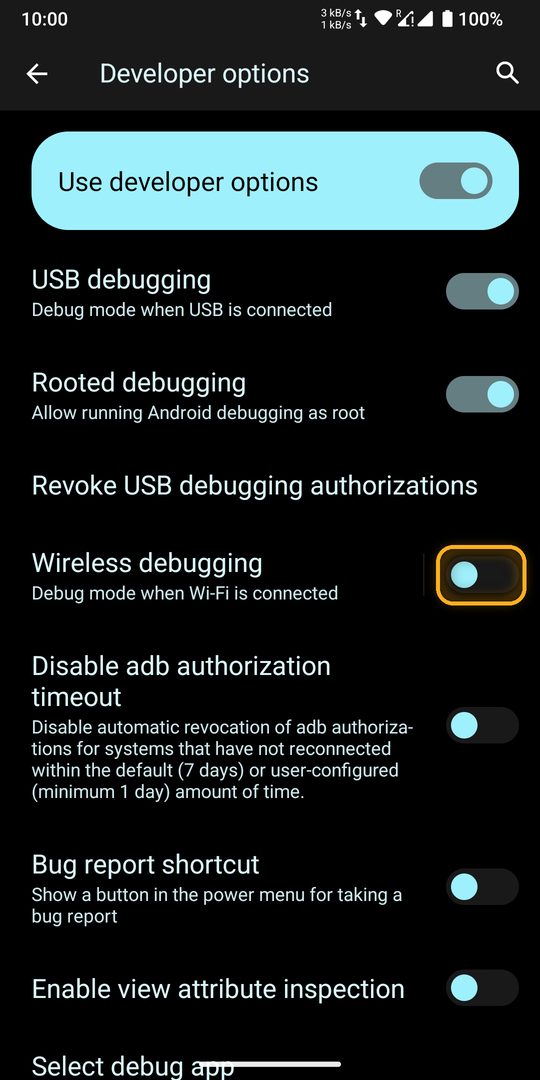
روی اسم بزنید، نه سوییچ. صفحهای باز میشود با نام دستگاه و چند گزینه.
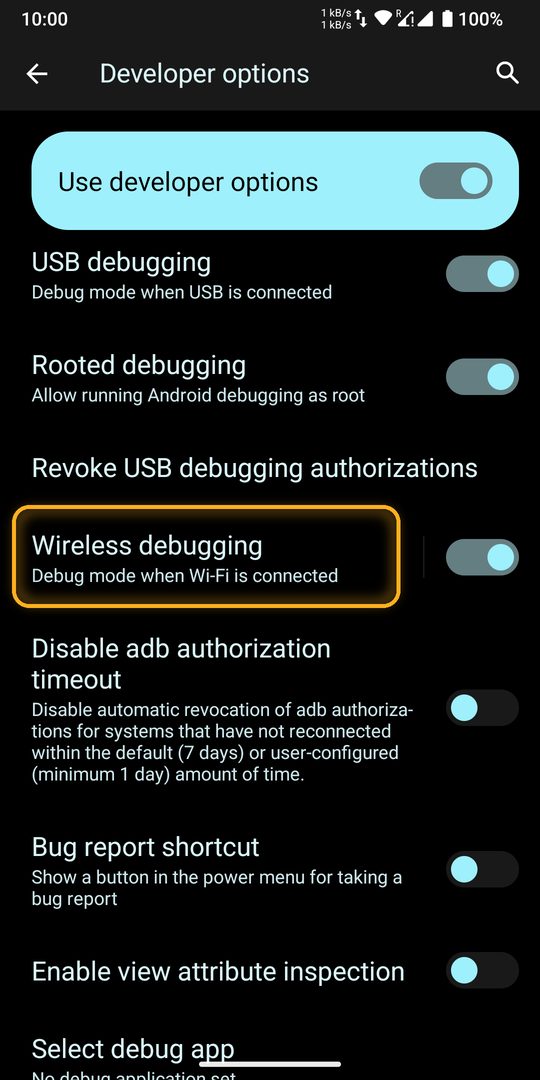
گزینهی QR code نه؛ همان که درست زیرش است.
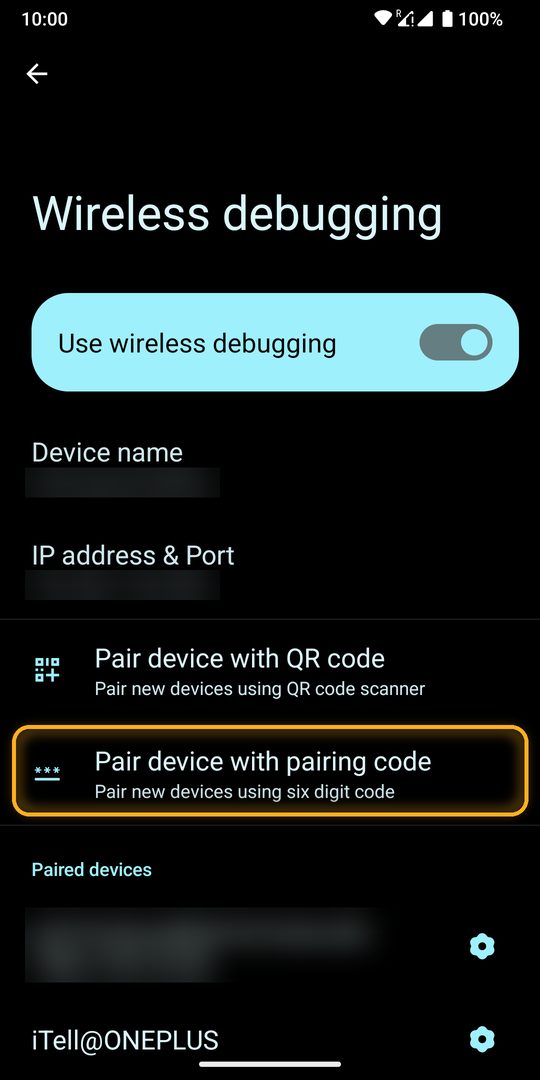
پنجرهای با «Wi-Fi pairing code» باز میشود. Cancel را نزنید و دکمهی برگشت را هم نزنید؛ برای قدم بعد باید باز بماند. کد فقط تا وقتی پنجره باز است کار میکند.
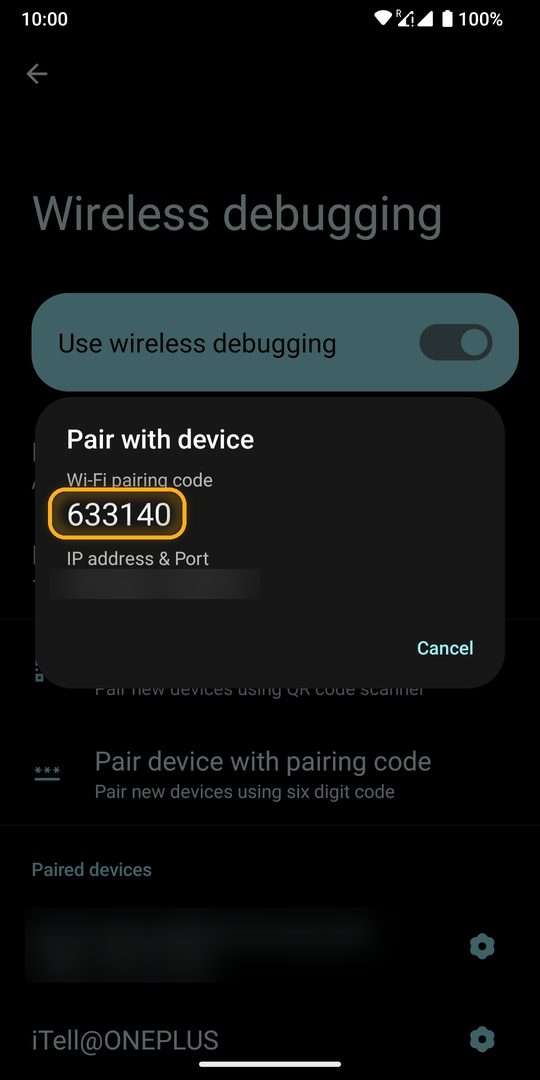
از بالای صفحه به پایین بکشید. اعلان «کد جفتسازی را وارد کنید» از آی تل یک کادر دارد: شش رقم را بنویسید و «جفت شدن» را بزنید. پنجرهی کد زیر آن باز میماند.
 آی تل·الان
در «اشکالزدایی بیسیم» روی «Pair device with pairing code» بزنید، آن پنجره را باز نگه دارید و کد ۶ رقمی را همینجا وارد کنید.
چند ثانیه بعد اعلان به «جفت شد» تبدیل میشود و آی تل سرویس صدای تماس را راه میاندازد. میتوانید تنظیمات را ببندید. اشکالزدایی بیسیم را روشن بگذارید.
آی تل·الانآی تل صدای تماس را راه میاندازد. میتوانید تنظیمات را ببندید.
اسمها بین سازندهها فرق میکند. اگر گم شدید، در جستوجوی تنظیمات «Build number» یا «Developer options» را بنویسید.
| گوشی | شمارهی ساخت (Build number) | گزینههای برنامهنویس |
|---|---|---|
| Pixel، Motorola، Nothing و بیشتر اندرویدهای معمولی | تنظیمات ← دربارهی تلفن ← Build number | تنظیمات ← سیستم ← Developer options |
| Samsung | تنظیمات ← دربارهی تلفن ← اطلاعات نرمافزار ← Build number | تنظیمات ← Developer options (پایین فهرست اصلی) |
| Xiaomi، Redmi، POCO | تنظیمات ← دربارهی تلفن ← چند بار روی OS version (یا MIUI version) بزنید | تنظیمات ← تنظیمات بیشتر ← Developer options |
| OnePlus، OPPO، Realme | تنظیمات ← دربارهی دستگاه ← Version ← Build number | تنظیمات ← تنظیمات بیشتر (یا سیستم و بهروزرسانی) ← Developer options |
اندروید نمیگذارد برنامههای معمولی به صدای تماس دست بزنند. اشکالزدایی بیسیم راه خود اندروید است تا یک کمککار کوچک این اجازه را بگیرد، آن هم فقط بعد از اینکه کدی را که روی صفحهی خودتان دیدهاید وارد کنید. فقط یک بار. بدون کامپیوتر و کابل، و این جفتسازی از گوشی بیرون نمیرود.
اول هفت بار روی «شمارهی ساخت» بزنید (قدم ۱ و ۲). بعد «Developer options» را زیر «سیستم»، «تنظیمات بیشتر» یا ته فهرست اصلی بگردید. نوشتن «Developer» در جستوجوی تنظیمات سریعتر است.
به Wi-Fi نیاز دارد. به یک شبکهی Wi-Fi وصل شوید (اینترنت سیمکارت بهتنهایی کافی نیست) و دوباره امتحان کنید. یک بار خاموش و روشن کردن Wi-Fi اغلب درستش میکند.
دوباره «Pair device with pairing code» را بزنید و کد تازه را وارد کنید. به پنجرهی بسته نمیشود جفت شد و هر پنجره کد خودش را دارد.
شش رقمِ پنجرهای را بنویسید که همین الان باز است. اگر دو بار بازش کردهاید، کد قبلی مرده است. با رقمهای هر کیبوردی (فارسی یا انگلیسی) میشود نوشت.
اعلان را کامل پایین بکشید و «جفت شدن» را بزنید؛ کادر نوشتن باز میشود. اگر اصلاً اعلانی از آی تل نیامده، در تنظیمات ← برنامهها برای آی تل اجازهی اعلان بدهید.
نه، روشن بماند. خاموش کردنش میتواند کمککار صدای تماس را متوقف کند. بعد از خاموش و روشن شدن گوشی، آی تل بهمحض رسیدن به Wi-Fi خودش روشنش میکند.
بعد از خاموش و روشن شدن گوشی یا بهروزرسانی نه. فقط اگر آی تل را پاک کنید، ردیفش را از «Paired devices» حذف کنید یا گوشی را ریست کنید.
به اپ برگردید: راهاندازی تیک میخورد و بعد کد QR برای آیفونتان نشان داده میشود.
برگشت به دانلود