 iTell
۱
سایت رو باز کنید و فایل رو بگیرید
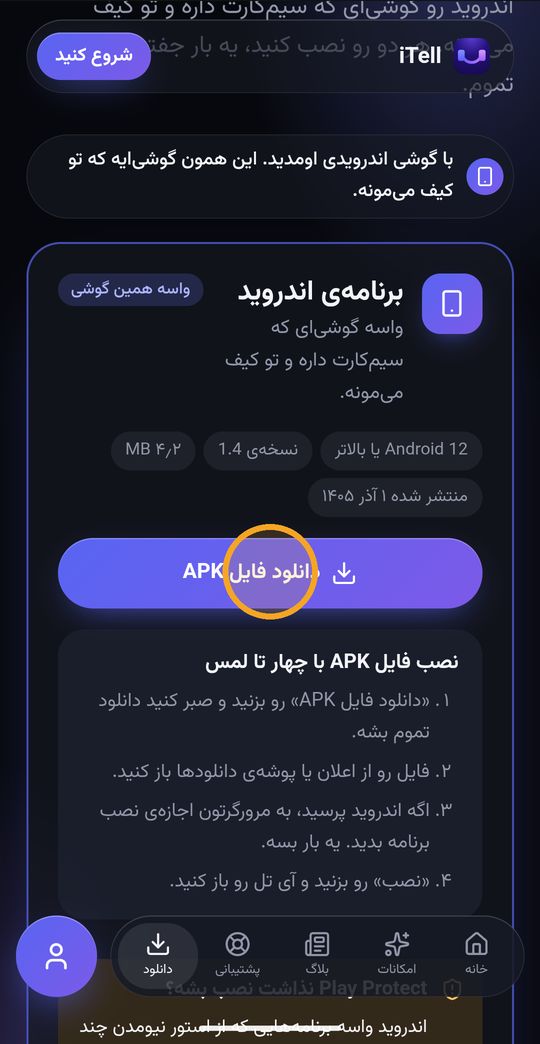
مرورگر گوشی (مثلاً Chrome) رو باز کنید و بنویسید itellapp.com/download. روی دکمهی «دانلود فایل APK» بزنید.
فایل رو فقط از خود سایت بگیرید.
از دانلود تا اولین تماس، با عکسِ هر صفحه. لازم نیست چیزی بدونید؛ فقط همونجا که عکس نشون میده، حلقهی نارنجی رو بزنید.
حدود ۱۰ تا ۱۵ دقیقه، فقط یه بار
عکسا از یه گوشی Android 13 و یه iPhone 13 Pro گرفته شده. رنگ و اسم دکمهها رو گوشی شما یه ذره فرق میکنه؛ ترتیب کار همونه. اگه گوشیتون فارسیه، کنار هر اسم انگلیسی معنیش رو هم نوشتیم.
همهی این بخش رو روی گوشی اندروید انجام بدید؛ همونی که سیمکارتتون توشه.
مرورگر گوشی (مثلاً Chrome) رو باز کنید و بنویسید itellapp.com/download. روی دکمهی «دانلود فایل APK» بزنید.
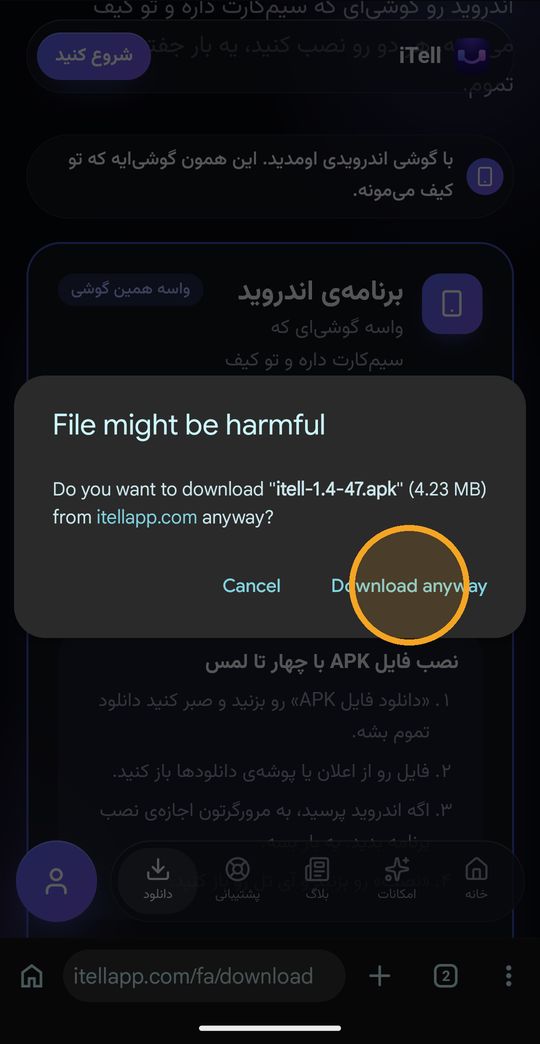
کروم میگه «File might be harmful» (فایل ممکنه خطرناک باشه). چون برنامه از فروشگاه نیست، واسه هر برنامهای همین رو میگه. «Download anyway» (به هر حال دانلود کن) رو بزنید.
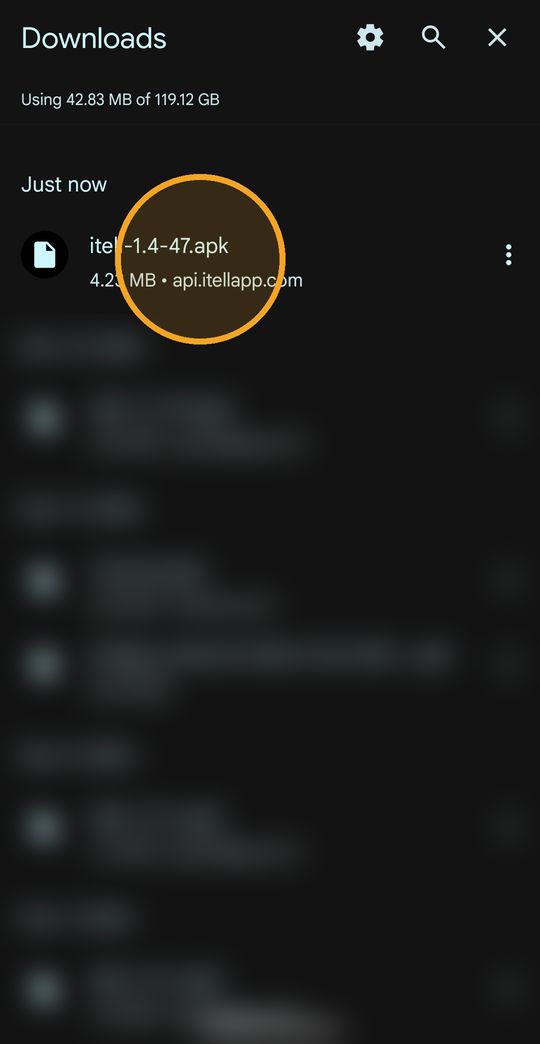
وقتی دانلود تموم شد، پایین صفحه «Open» (باز کردن) میاد. اگه رفت، تو کروم سه نقطهی بالا ← «Downloads» (دانلودها) رو بزنید و روی فایلی که اسمش با itell شروع میشه بزنید.
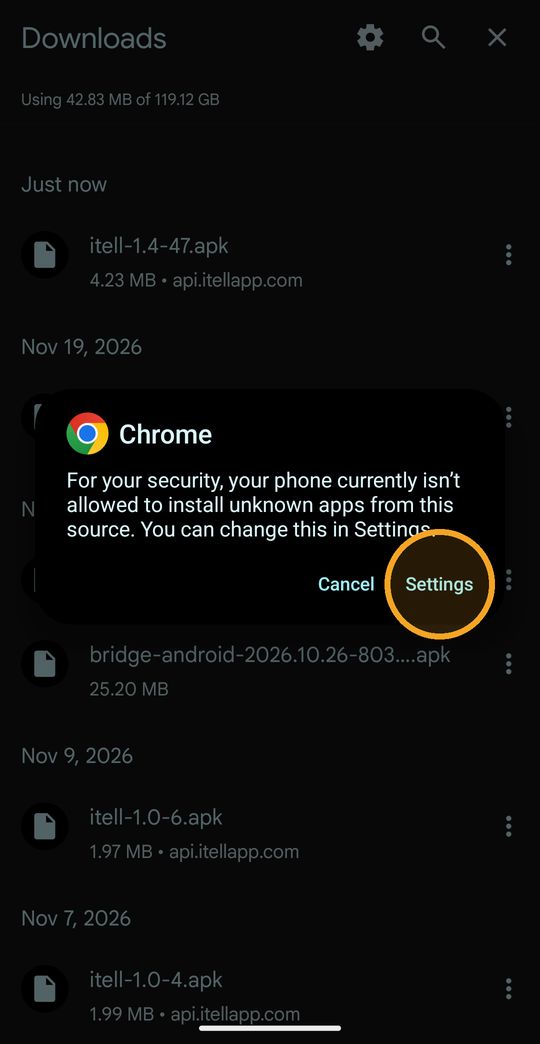
اندروید میگه کروم اجازهی نصب برنامه نداره. «Settings» (تنظیمات) رو بزنید، «Allow from this source» (اجازه از این منبع) رو روشن کنید و برگردید عقب.
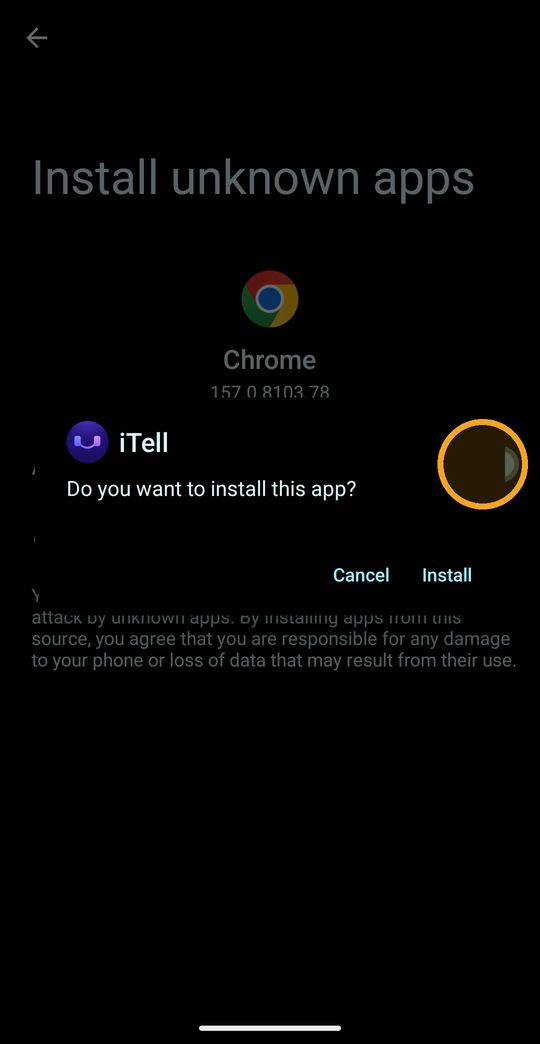
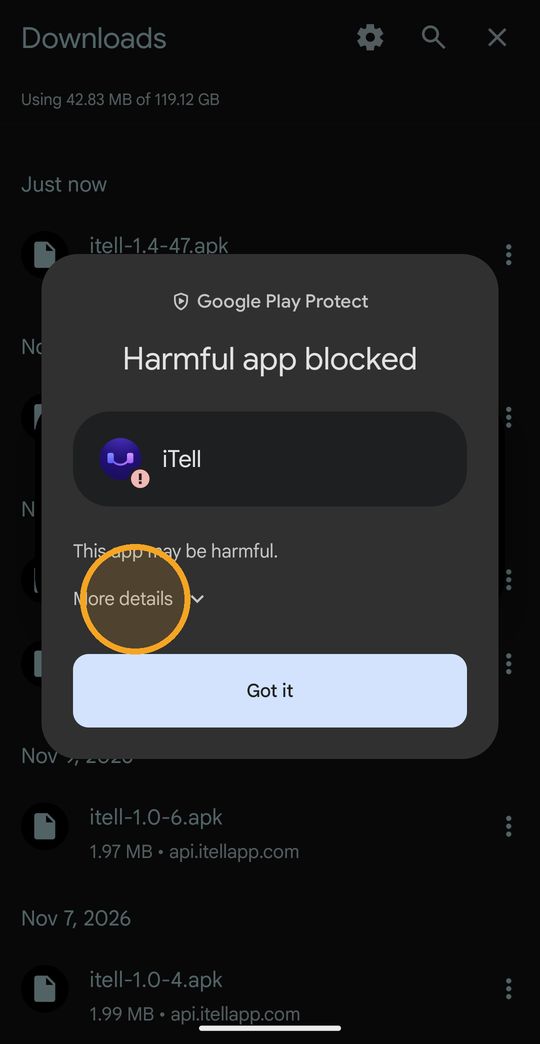
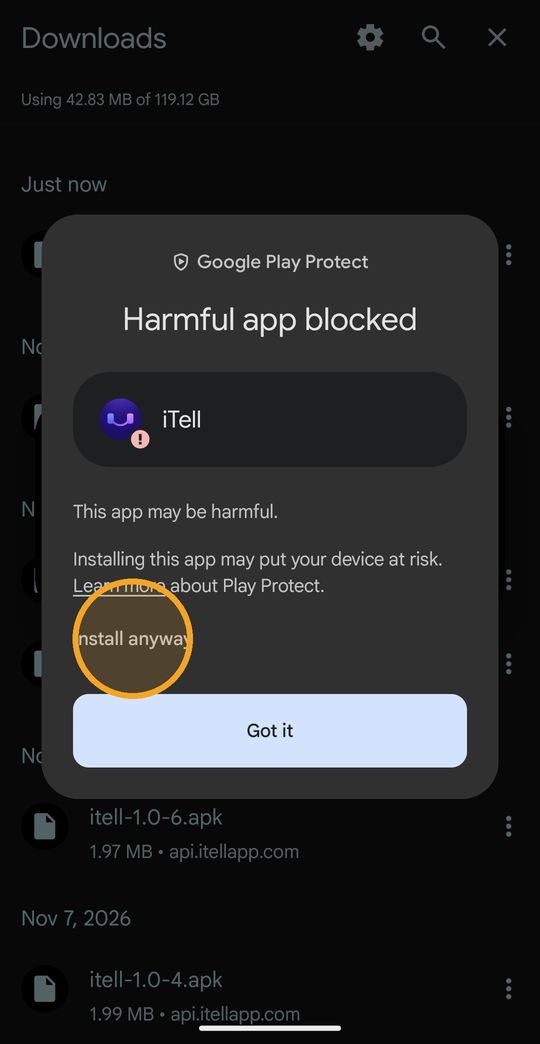
شاید گوگل بنویسه «Harmful app blocked» (برنامهی خطرناک مسدود شد). نترسید؛ واسه هر برنامهی بیرون از فروشگاه همینه. اول «More details» (جزئیات بیشتر) و بعد «Install anyway» (به هر حال نصب کن) رو بزنید. اندروید ممکنه اثر انگشت یا رمزتون رو بخواد.
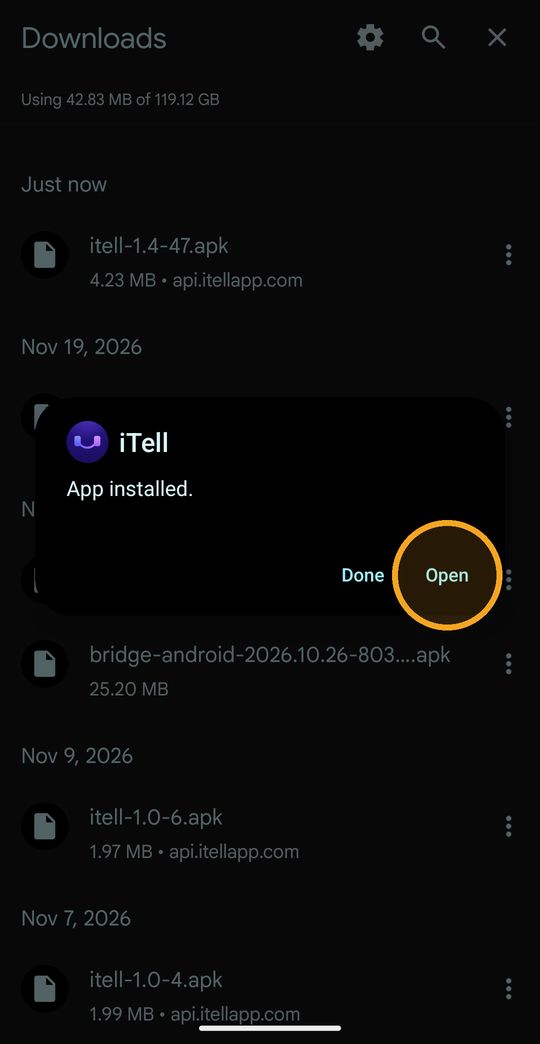
نوشته میشه «App installed» (برنامه نصب شد). «Open» (باز کردن) رو بزنید.
آی تل خودش قدمبهقدم میبردتون. اینجا همون صفحهها رو با عکس گذاشتیم تا بدونید منتظر چی باشید.
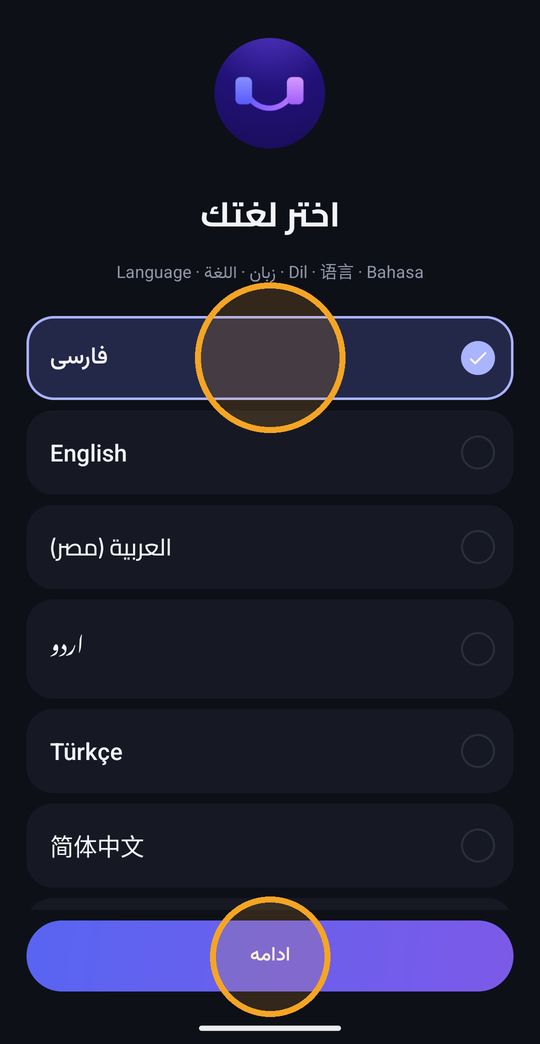
«فارسی» رو بزنید و بعد «ادامه». چند صفحهی معرفی میاد؛ هر کدوم «بعدی» رو بزنید.
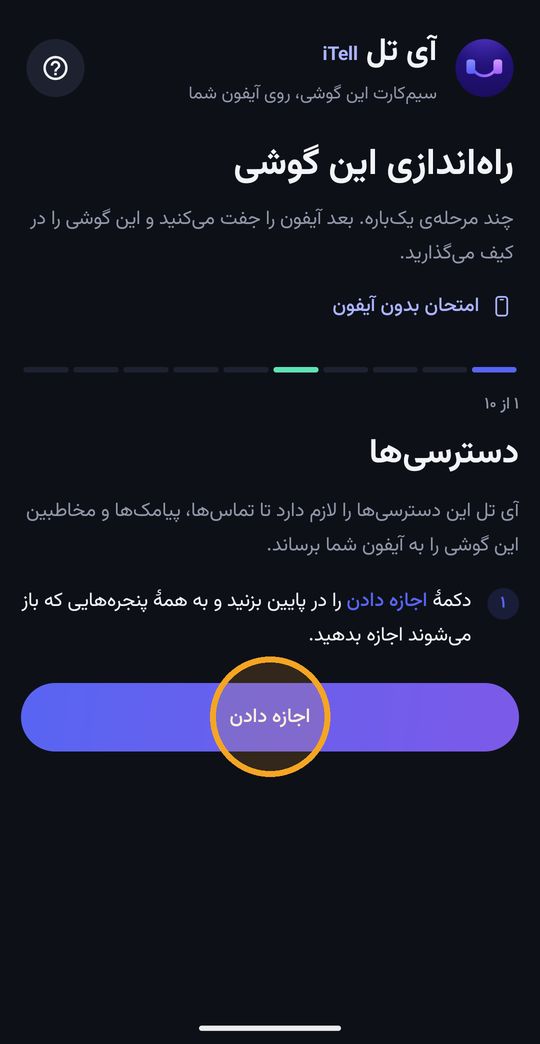
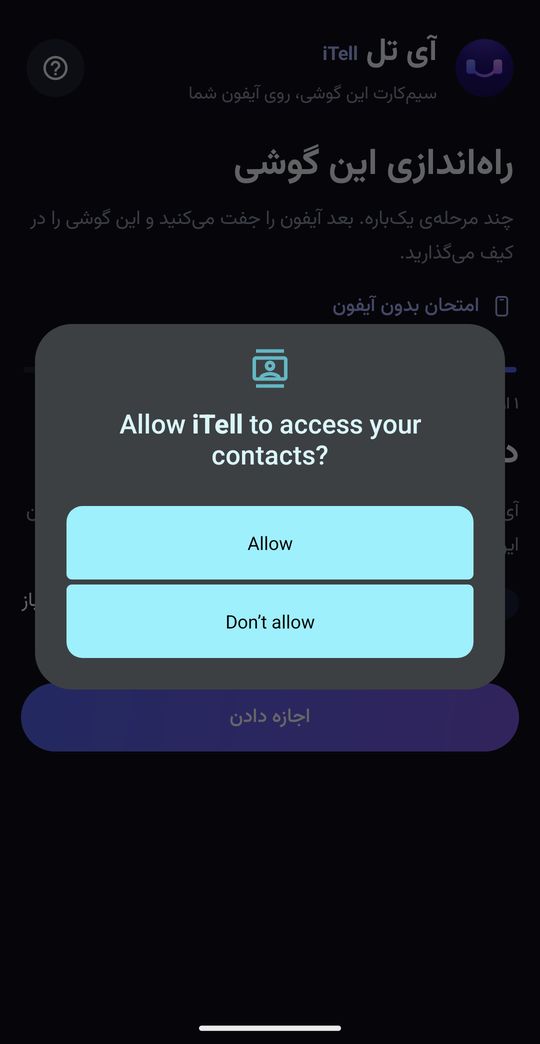
«اجازه دادن» رو بزنید. اندروید چند تا پنجره پشتسرهم نشون میده (مخاطبین، دستگاههای نزدیک، اعلانها، تماسها). به همهشون «Allow» (اجازه) بزنید.
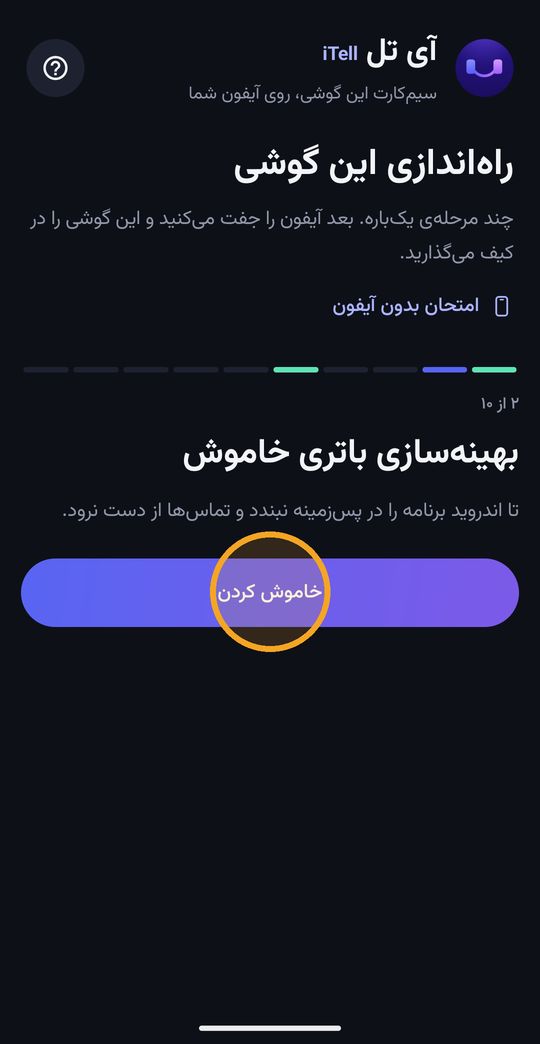
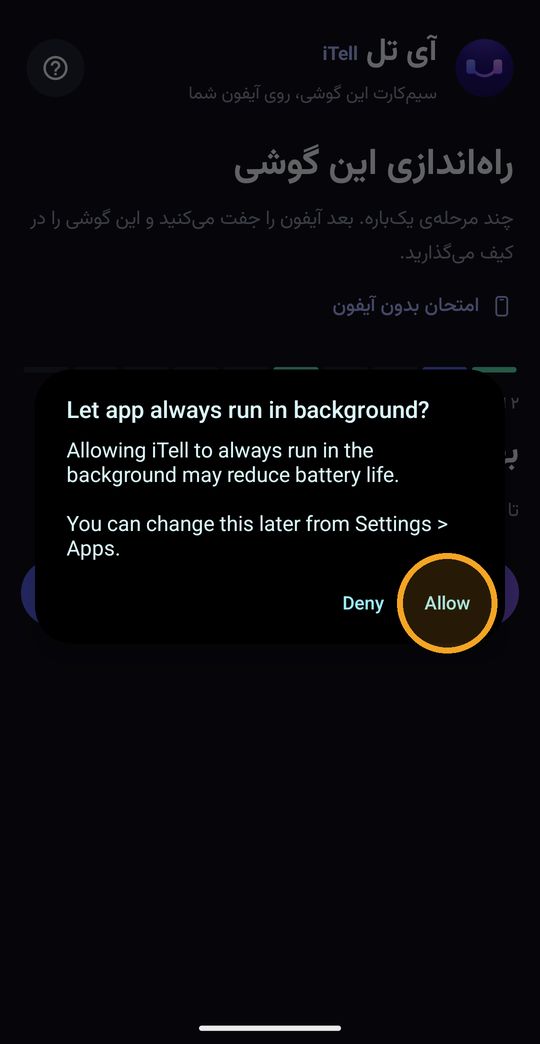
«خاموش کردن» رو بزنید و تو پنجرهی بعدی «Allow». این کار باعث میشه اندروید وقتی گوشی تو کیفتونه آی تل رو نبنده.
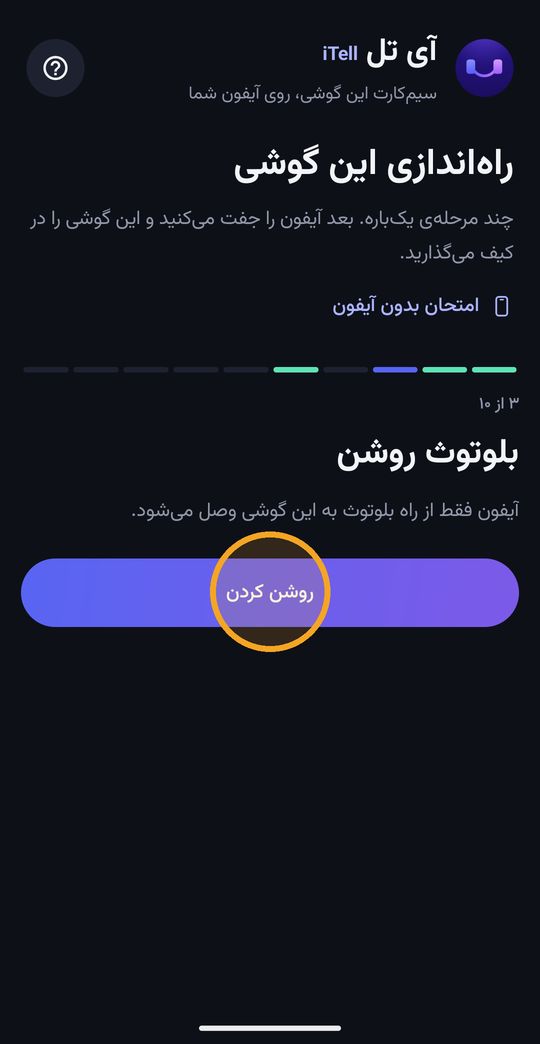
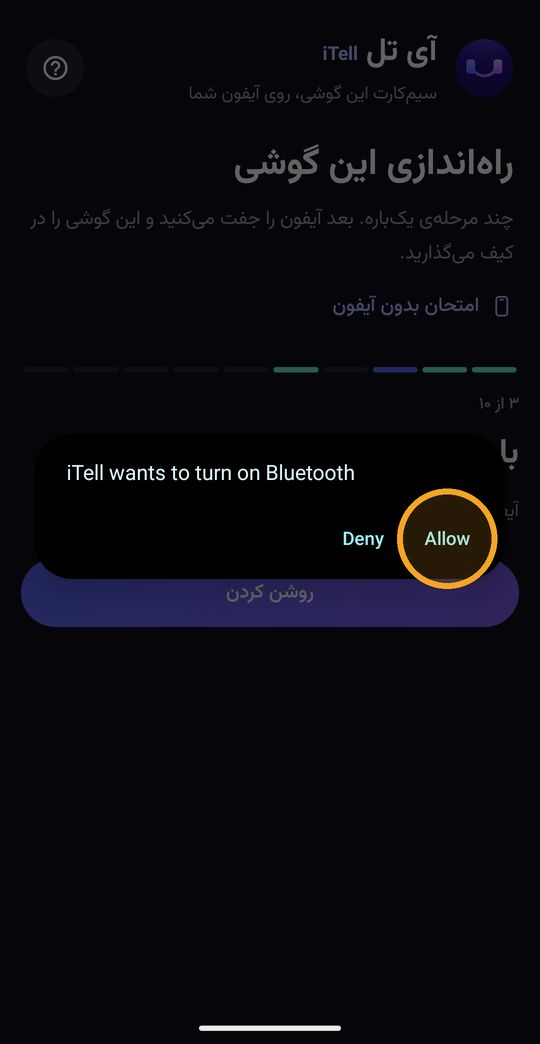
«روشن کردن» رو بزنید و «Allow». آی تل تماس و پیامک رو با بلوتوث بین دو تا گوشی میفرسته.
اندروید نمیذاره برنامهها به صدای تماس دست بزنن. واسه همین یه بار باید «اشکالزدایی بیسیم» رو روشن کنید و یه کد ۶ رقمی بزنید. چند قدم داره ولی هر کدوم سادهست. فقط به Wi-Fi وصل باشید. این صفحه رو میبینید؛ «شروع» رو بزنید.
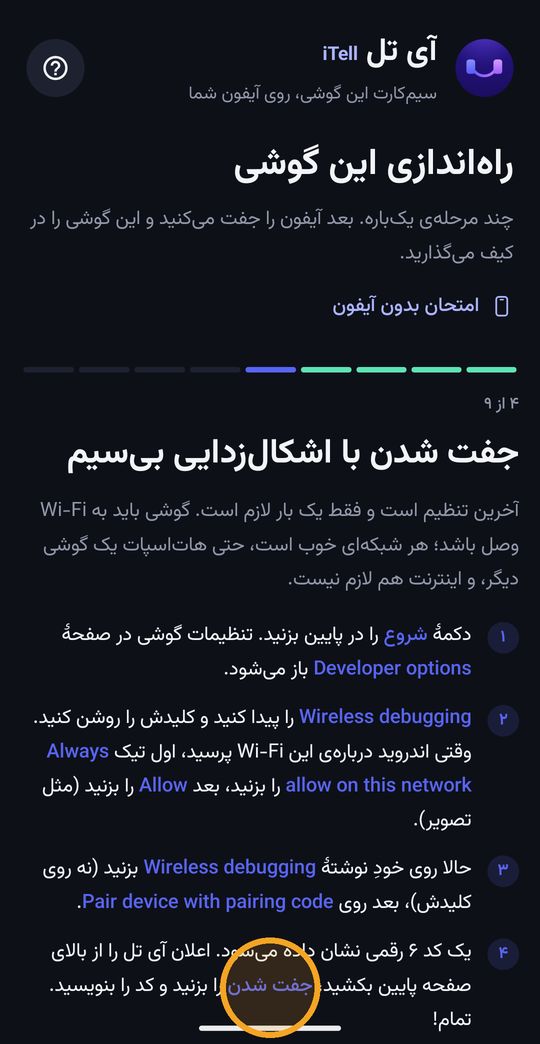
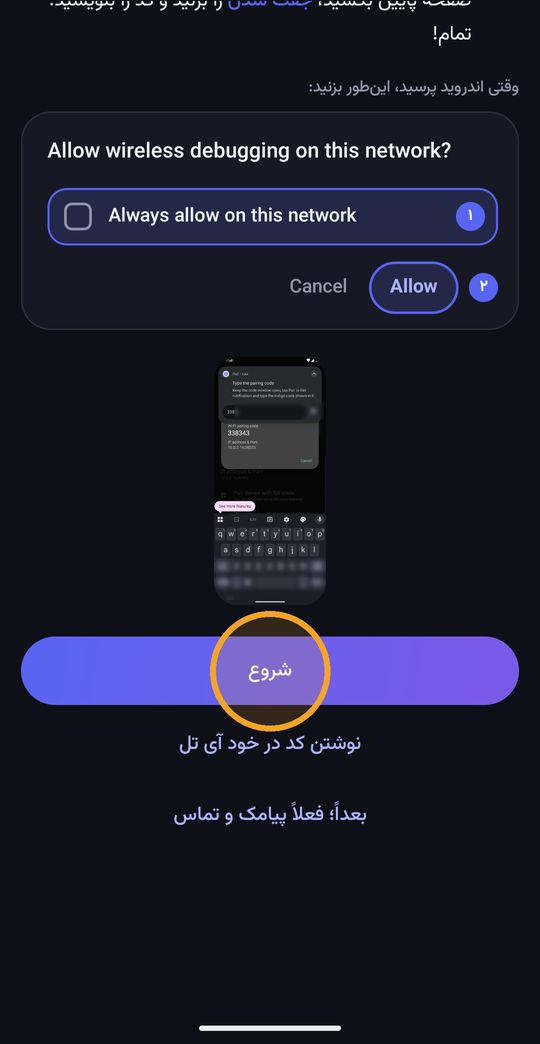
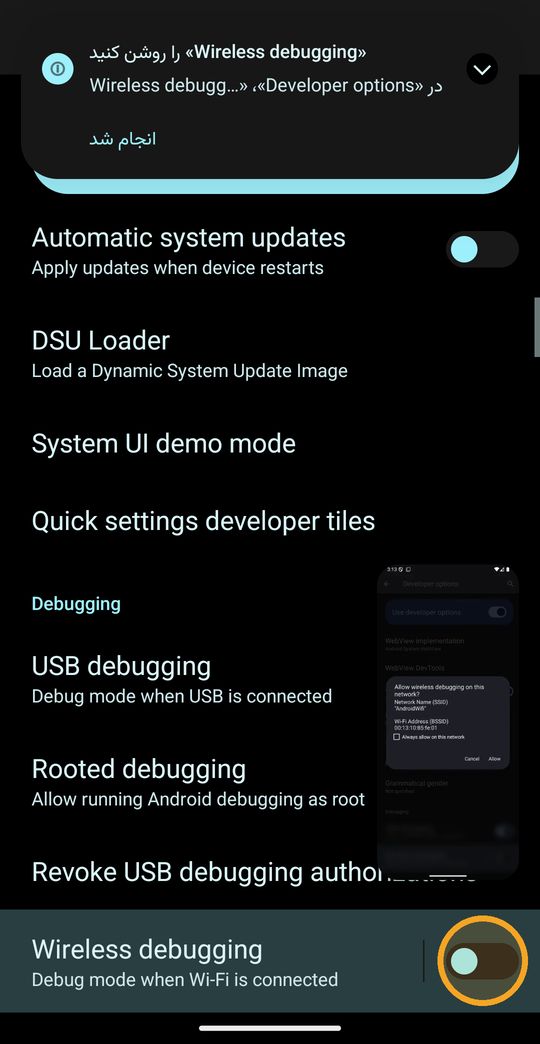
آی تل صفحهی «Developer options» (گزینههای برنامهنویس) رو باز میکنه و ردیف «Wireless debugging» (اشکالزدایی بیسیم) رو پررنگ نشون میده. کلید روبهروش رو بزنید تا روشن بشه. اگه اندروید پرسید «Allow wireless debugging on this network?»، اول تیک «Always allow on this network» و بعد «Allow» رو بزنید.
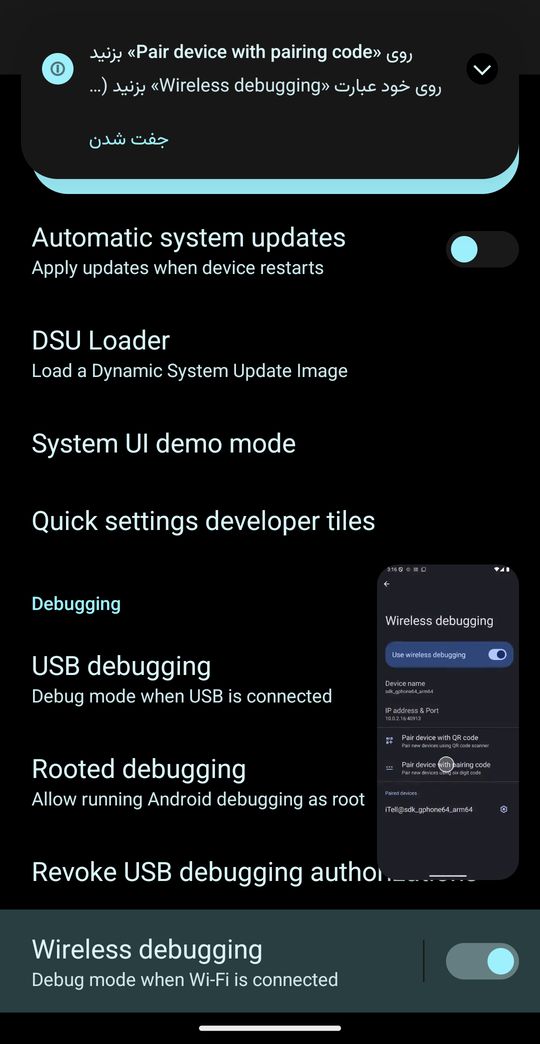
روی اسمش بزنید، نه روی کلیدش. بعد «Pair device with pairing code» (جفت کردن با کد) رو بزنید؛ همونی که زیرِ «QR code» ـه. یه پنجره با کد ۶ رقمی باز میشه.
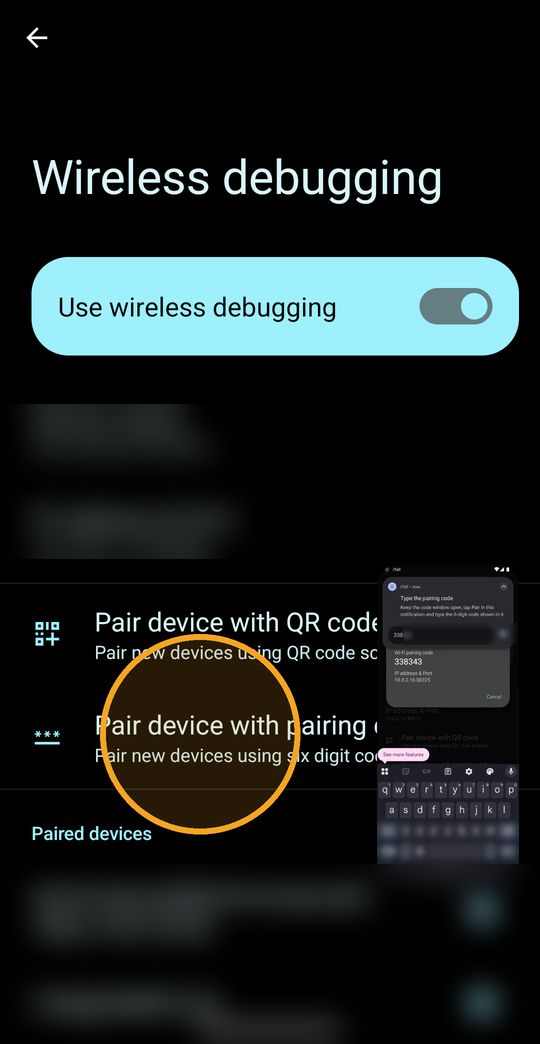
از بالای صفحه به پایین بکشید. اعلان آی تل با عنوان «کد جفتسازی را وارد کنید» رو ببینید. اگه دکمهی «جفت شدن» رو نمیبینید، اعلان رو با فلش کوچیکش باز کنید. کد ۶ رقمیای که الان رو پنجرهست تو کادر بنویسید و «جفت شدن» رو بزنید.
 آی تل·الان
پنجرهٔ کد را باز نگه دارید، «جفت شدن» را در همین اعلان بزنید و کد ۶ رقمی را بنویسید.
چند ثانیه بعد اعلان عوض میشه. برگردید تو آی تل.
آی تل·الانآی تل صدای تماس را راه میاندازد. تنظیمات را میتوانید ببندید.
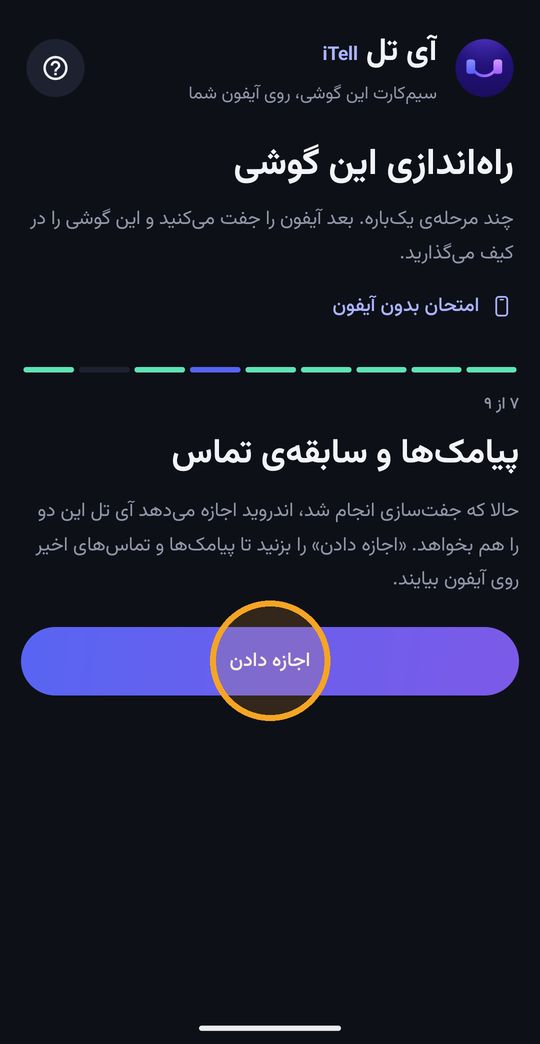
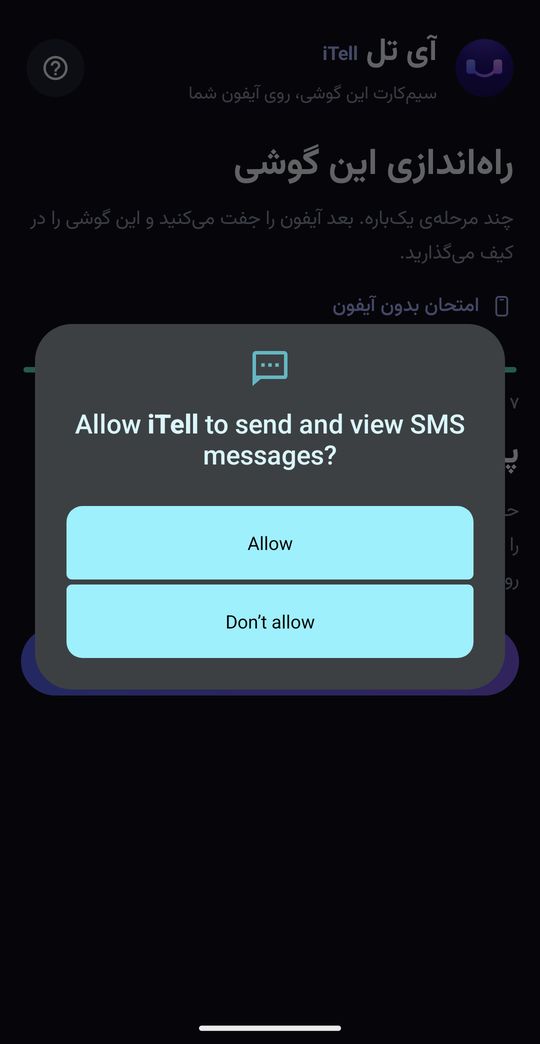
«اجازه دادن» رو بزنید و تو پنجرهها «Allow». اینجوری پیامکها و تماسهای اخیرتون روی آیفون هم میان.
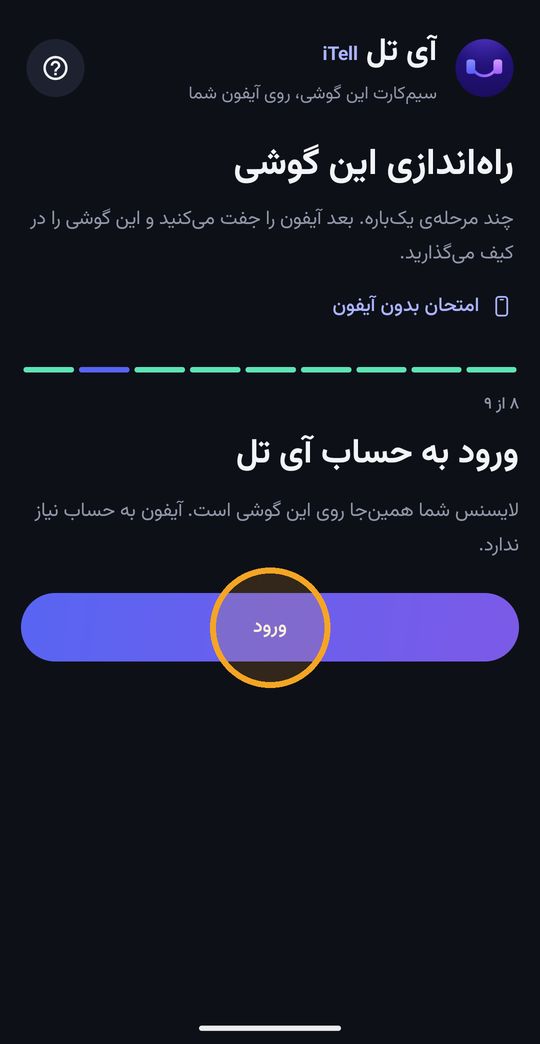
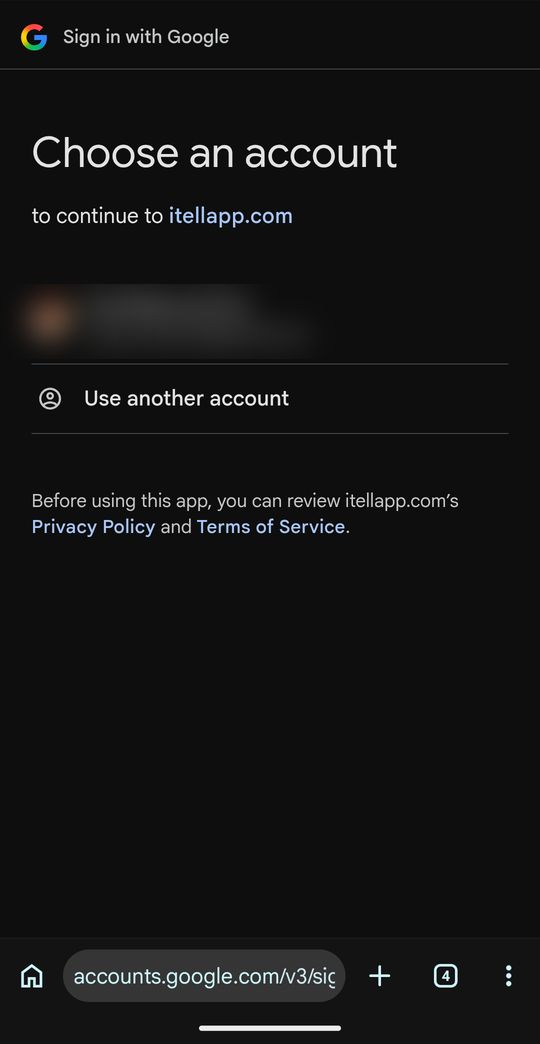
«ورود» رو بزنید. سادهترین راه «ادامه با گوگل»ـه؛ حساب گوگلتون رو انتخاب کنید و «Continue» (ادامه) بزنید. گوگل ندارید؟ «ایمیل» رو بزنید و با ایمیلتون وارد بشید.
حالا آیفون. این بخشش از بخش قبلی خیلی راحتتره.
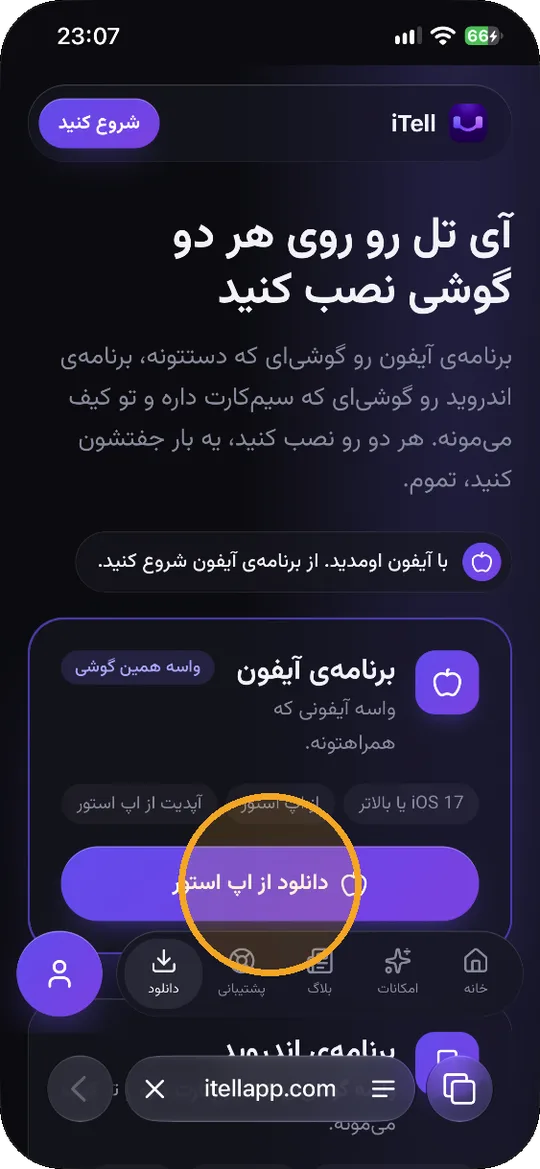
تو Safari همون آدرس itellapp.com/download رو بزنید. سایت میفهمه آیفونید و دکمهی «دانلود از اپ استور» رو اول نشون میده. اون رو بزنید.
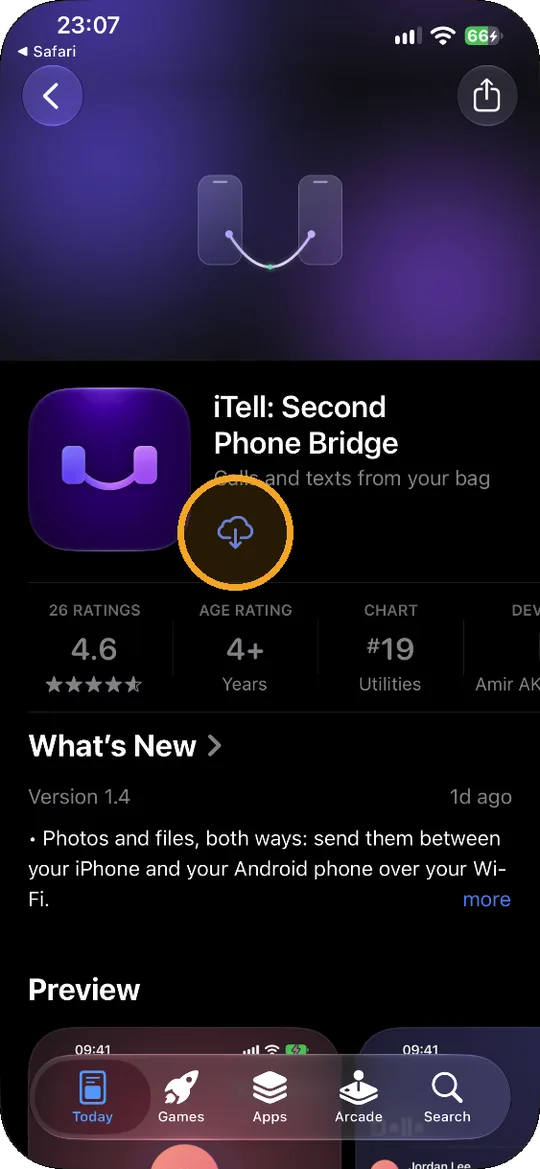
تو صفحهی اپ، دکمهی آبی «Get» (دریافت) رو بزنید. اگه قبلاً نصبش کرده باشید بهجاش یه ابر با فلش میبینید که همون کار رو میکنه. وقتی تموم شد، «Open» (باز کردن) رو بزنید.
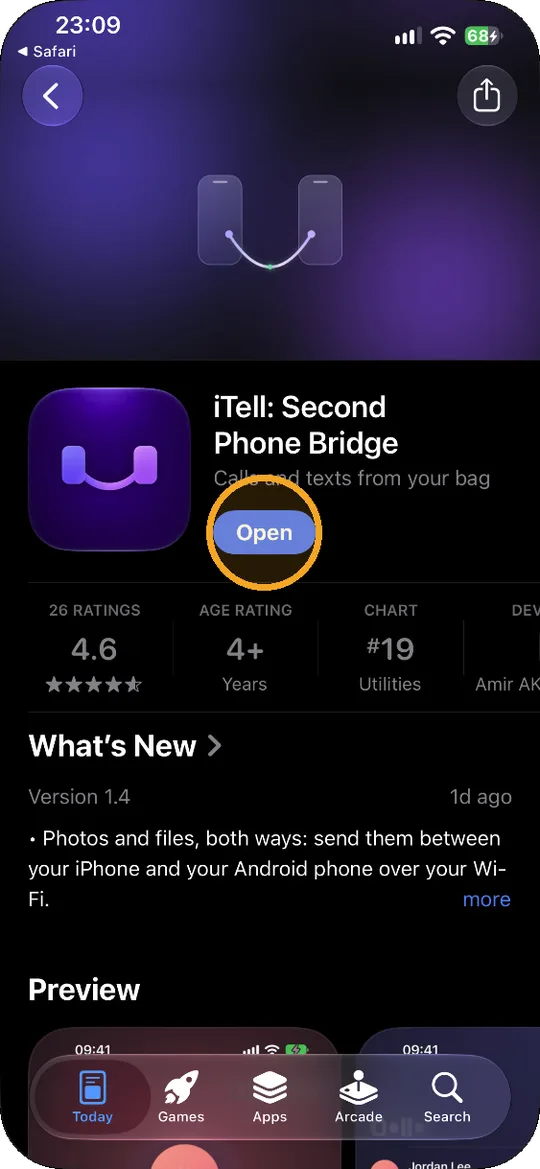
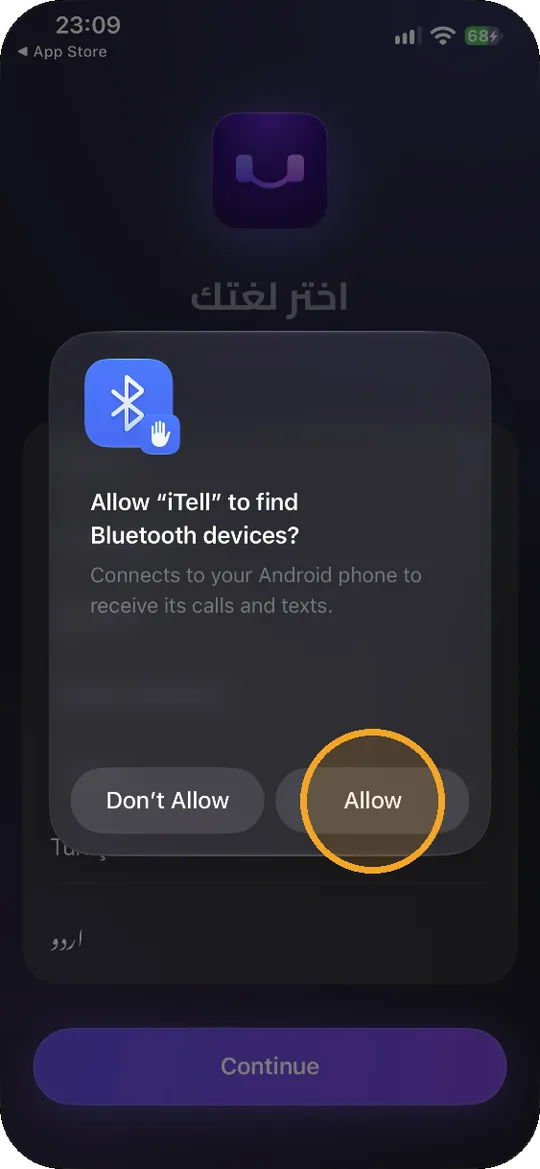
آیفون میپرسه آی تل میتونه بلوتوث رو پیدا کنه؟ «Allow» (اجازه) رو بزنید.
«فارسی» رو انتخاب کنید و «Continue». بعد صفحهی خوشآمدگویی میاد؛ «ادامه» رو بزنید.
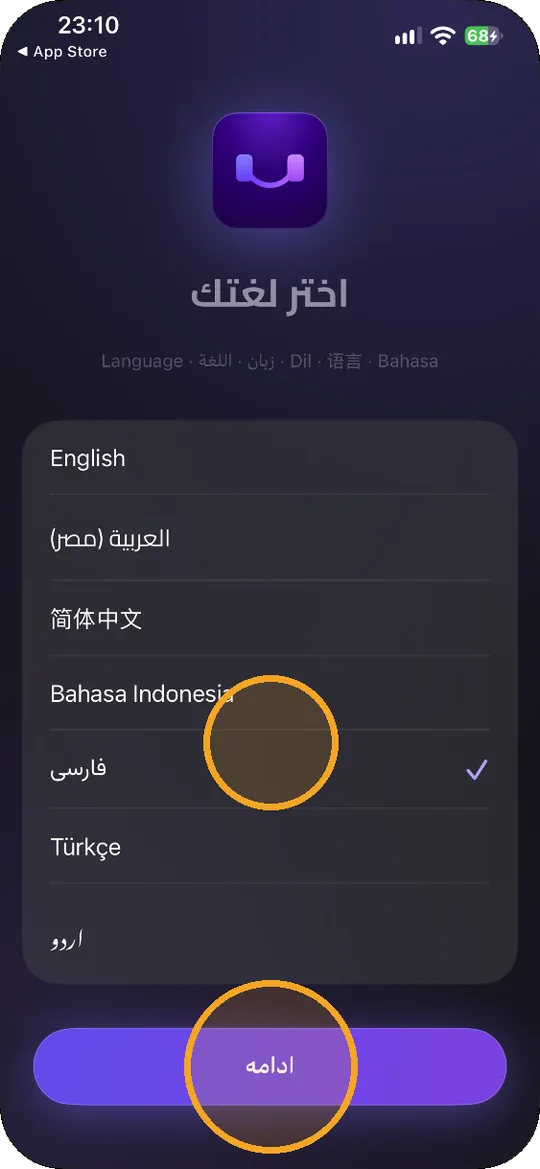
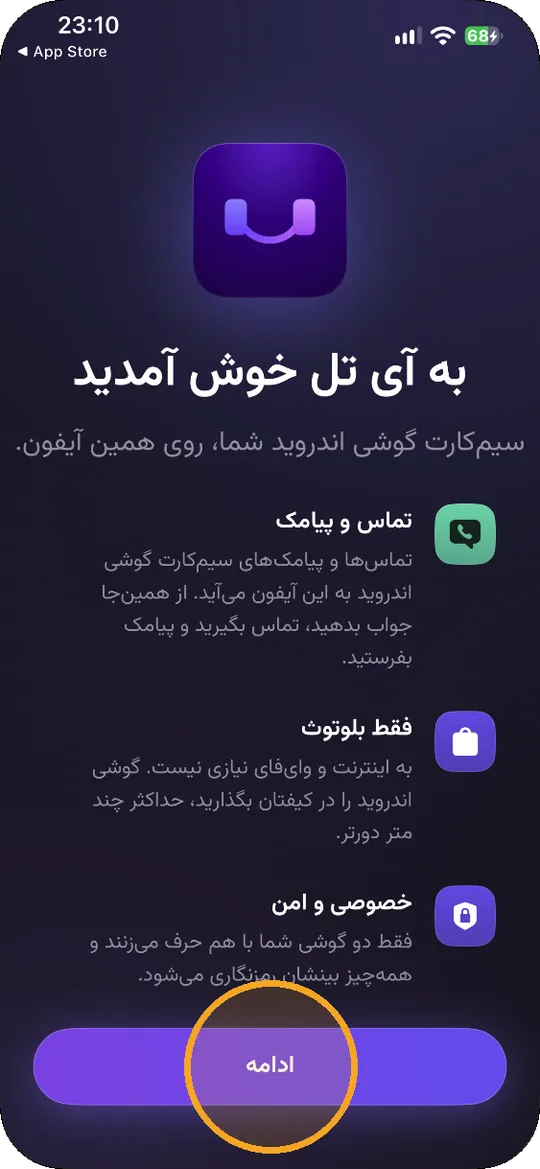
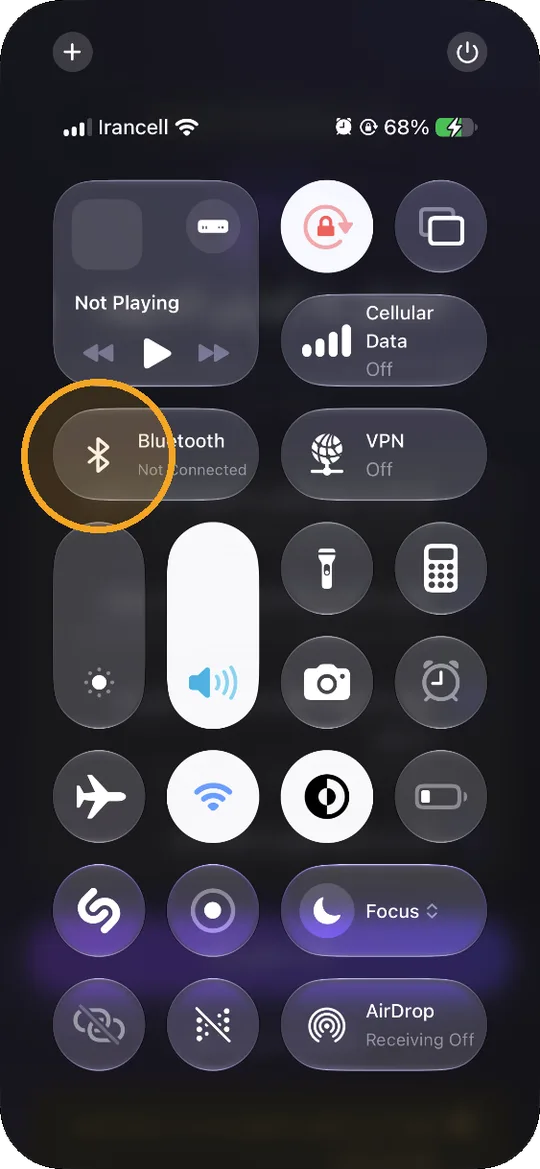
اگه پایین صفحه یه نوار زرد نوشته «بلوتوث این آیفون خاموش است»، از گوشهی بالا-راست صفحه به پایین بکشید (Control Center) و دکمهی بلوتوث رو بزنید تا آبی بشه.
این هم یه بار. دو تا گوشی رو کنار هم بذارید.
تو صفحهی اصلی آی تل رو گوشی اندروید دکمهی «جفتسازی با آیفون» رو بزنید. یه کد QR میاد.
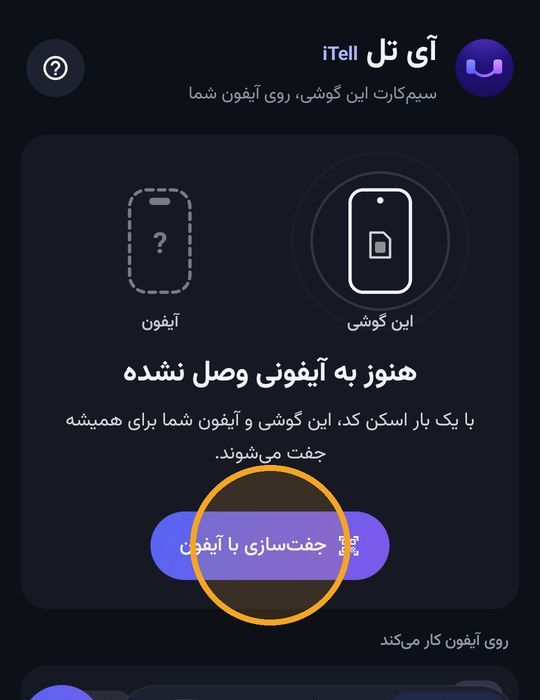
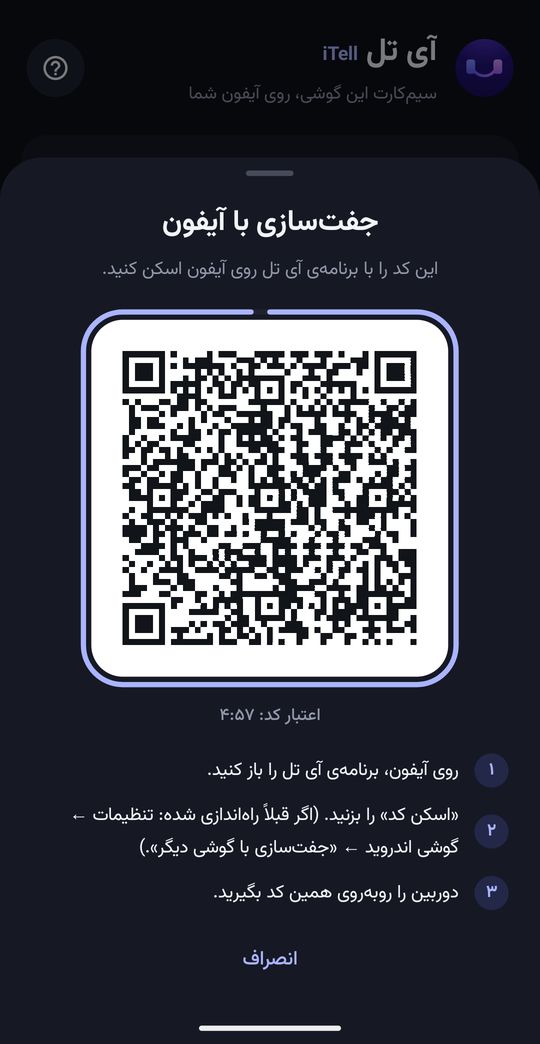
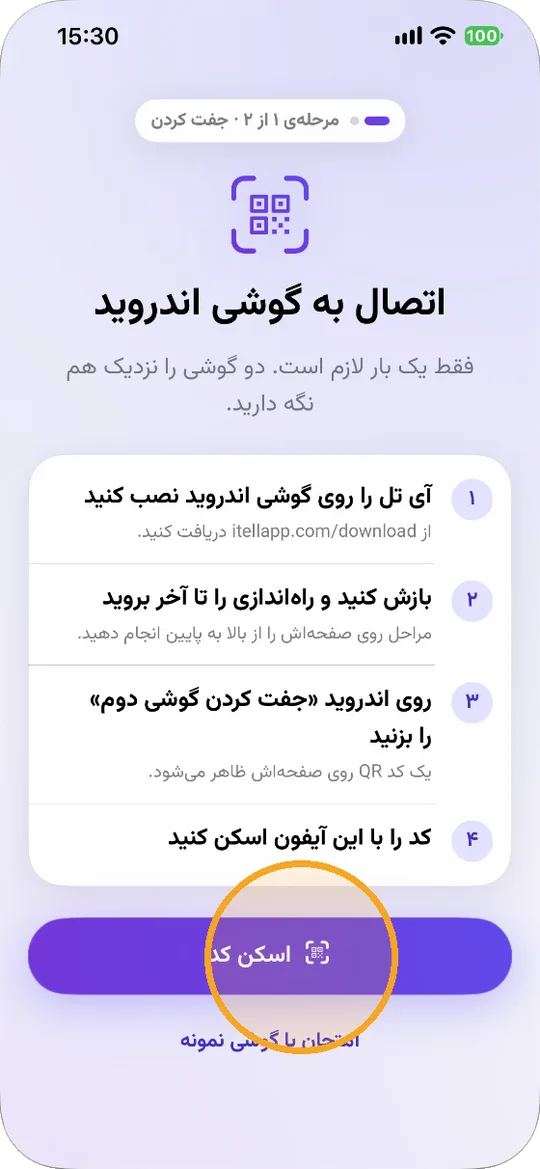
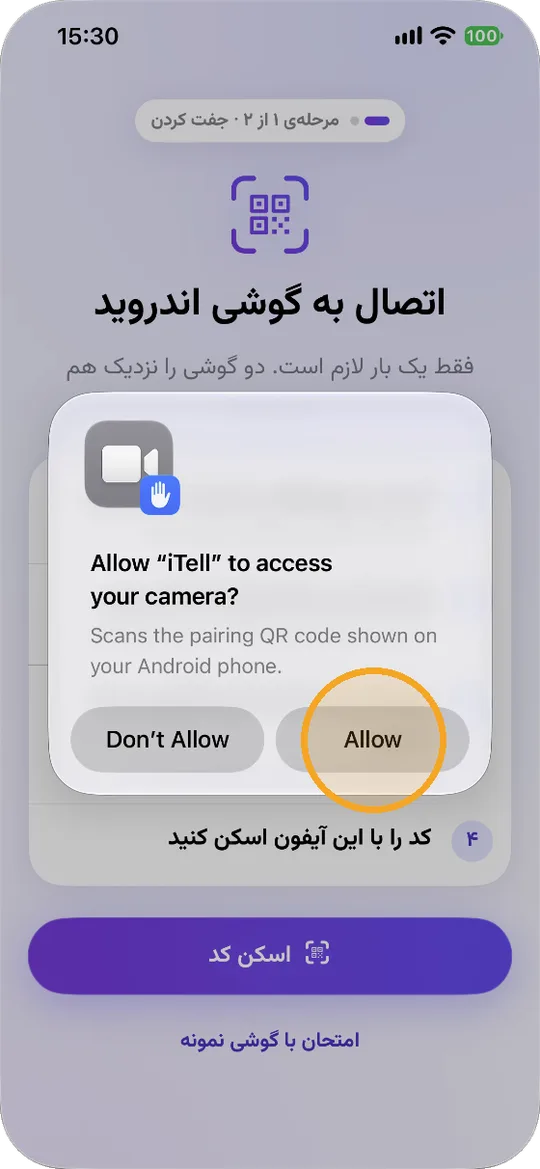
تو آی تل آیفون «اسکن کد» رو بزنید. اولین بار آیفون اجازهی دوربین میخواد؛ «Allow» (اجازه) بزنید. دوربین رو بگیرید رو بهروی QR گوشی اندروید.
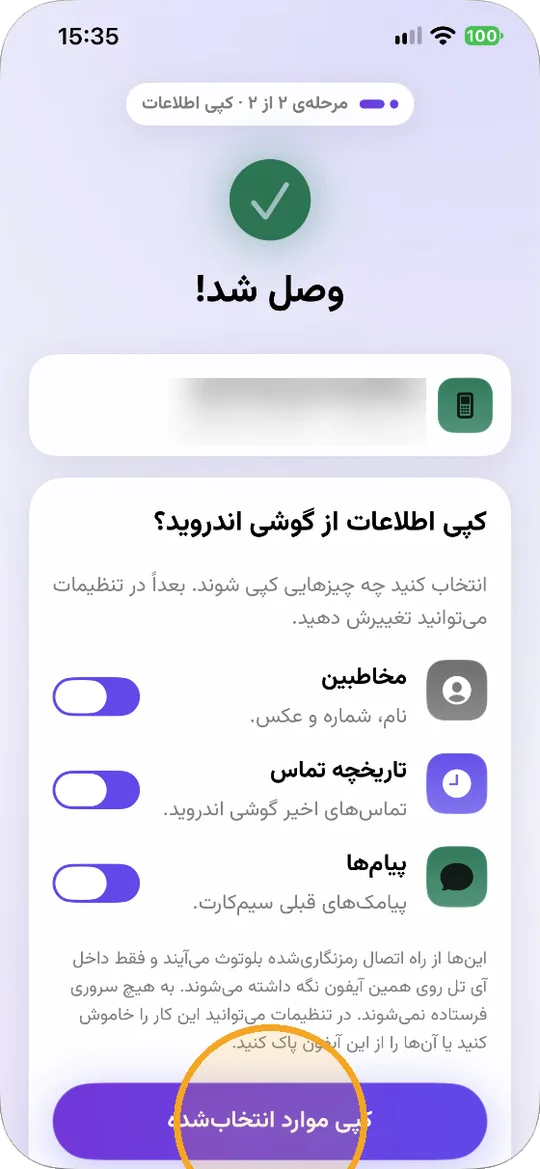
آیفون میگه «وصل شد!» و اسم گوشی اندرویدتون رو نشون میده. میتونید انتخاب کنید که مخاطبین، سابقهی تماس و پیامکهای قبلی هم کپی بشه یا نه. «کپی موارد انتخابشده» رو بزنید و بعد «ادامه».
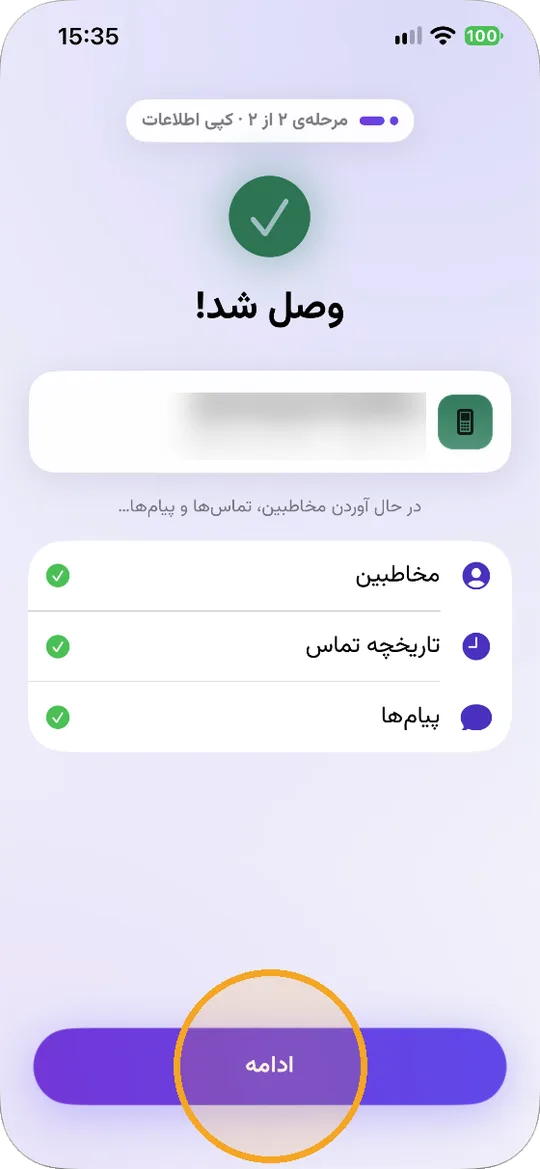
«ادامه» رو بزنید و به اعلانها و میکروفون «Allow» (اجازه) بدید. میکروفون واسه اینه که طرف مقابل صدای شما رو بشنوه.
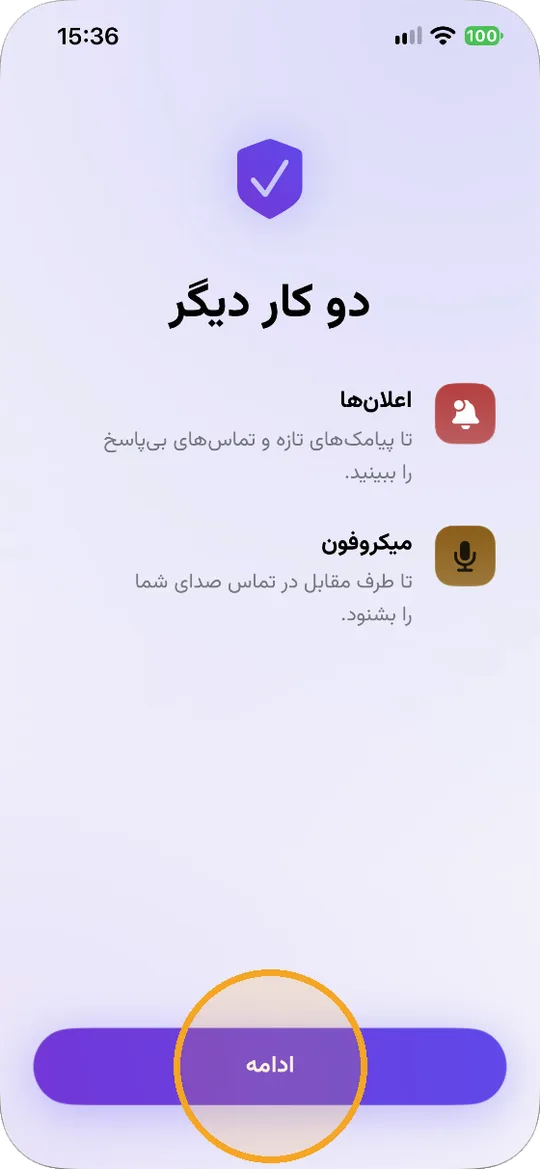
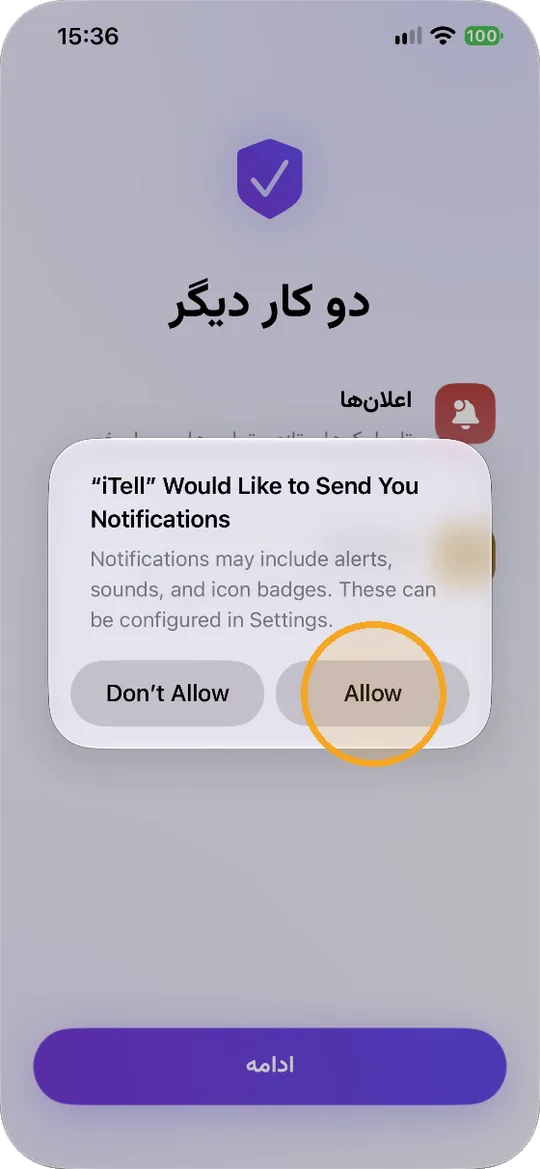
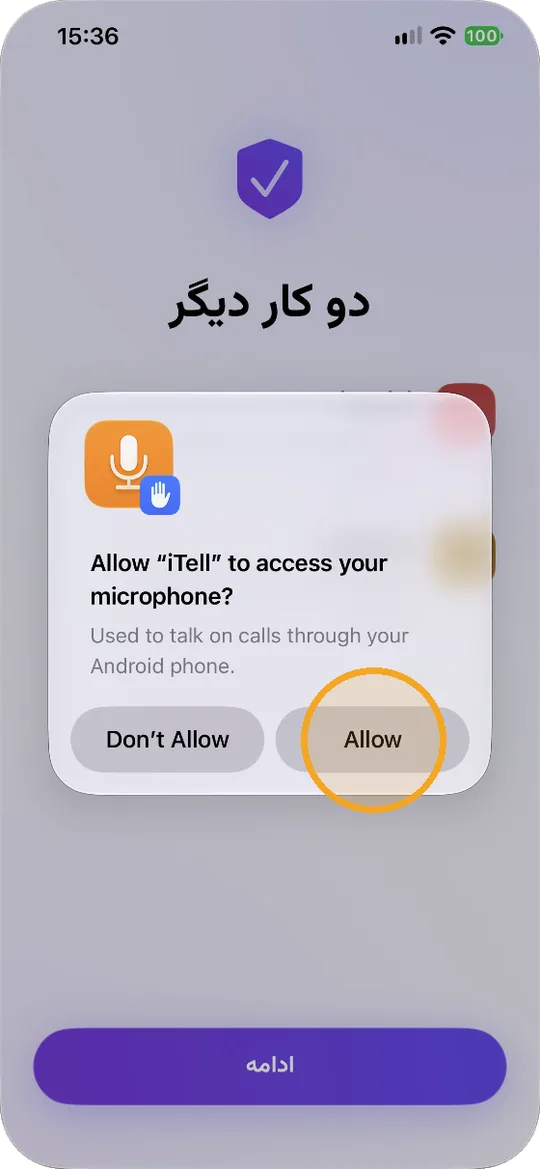
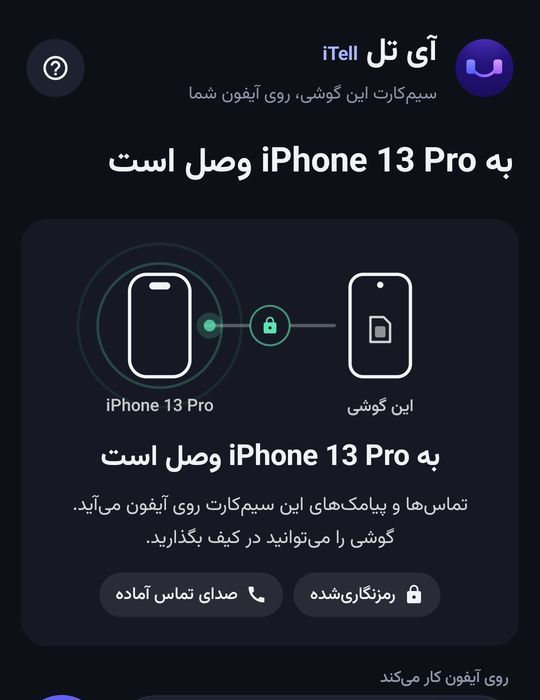
حالا تو آی تل رو اندروید نوشته «به iPhone وصل است» و «صدای تماس آماده». کار تموم شد. گوشی اندروید رو میتونید بذارید تو کیف.
ببینیم کار میکنه.
از گوشی دوست یا هر گوشی دیگهای به شمارهی سیمکارتی که تو گوشی اندرویده زنگ بزنید. آیفون زنگ میخوره و اسم یا شمارهی تماسگیرنده رو نشون میده.
دکمهی سبز رو بکشید یا بزنید و صحبت کنید. صدا از آیفون میاد و میکروفون هم آیفونه. گوشی اندروید همونجا تو کیفه.
اینها سؤالهاییان که مردم تو تیکتها بیشتر میپرسن.
اول رو آیفون: تنظیمات ← پایین بیاید و «iTell» (آی تل) ← «Microphone» (میکروفون) رو روشن کنید. بعد رو اندروید ببینید «اشکالزدایی بیسیم» روشن باشه و گوشی به Wi-Fi وصل باشه. هنوز نشد؟ یه تیکت بزنید و گزارش عیبیابی رو بفرستید.
رو اندروید آی تل رو باز کنید و ببینید نوشته «صدای تماس آماده» یا نه. اگه نه، بخش ۲ قدمهای «اشکالزدایی بیسیم» رو دوباره برید. به Wi-Fi هم وصل باشید.
بلوتوث هر دو تا گوشی روشن باشه. دو تا گوشی کنار هم باشن. آی تل رو اندروید باز بمونه و QR هنوز معتبر باشه (۵ دقیقه). اگه گذشت، «جفتسازی با آیفون» رو دوباره بزنید تا QR تازه بیاد.
شش رقمِ پنجرهای رو بزنید که همین الان بازه. اگه پنجره رو بستید و دوباره باز کردید، کد قبلی دیگه کار نمیکنه. با رقم فارسی یا انگلیسی میشه نوشت.
به Wi-Fi وصل شید (اینترنت سیمکارت تنهایی کافی نیست). یه بار Wi-Fi رو خاموش و روشن کنید و دوباره امتحان کنید.
نه. Wi-Fi فقط وقت راهاندازی و واسه آماده کردن صدای تماس لازمه. تماس و پیامک بین دو تا گوشی با بلوتوث میره.
گوشی اندروید رو از آیفون یه کم دور نگه دارید. وقتی خیلی نزدیکن، صدای بلندگو دوباره میره تو میکروفون. باز هم بود؟ تیکت بزنید.
نسخهی معمولی آی تل اندروید ۱۲ و بالاتر میخواد. اگه گوشی شما قدیمیتره تیکت بزنید تا بگیم چه راهی داره.
فعلاً آی تل واسه اینه که سیمکارت یه گوشی اندروید رو روی آیفونتون داشته باشید.
میتونید اول امتحانش کنید. قیمتها و نوع لایسنس تو صفحهی «قیمتها» نوشته شده.
یه تیکت بزنید و بنویسید کجا گیر کردید. اگه عکس صفحهی گوشی رو هم بفرستید، سریعتر جواب میگیرید.