 iTell
1
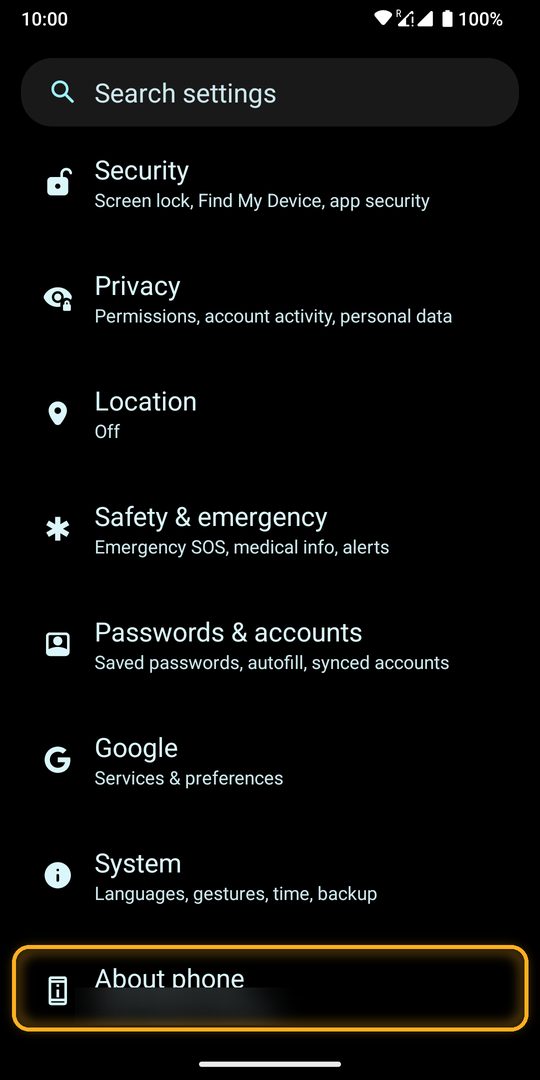
ترتیبات کھولیں، پھر «فون کے بارے میں»
ترتیبات میں نیچے تک جائیں اور «فون کے بارے میں» (About phone) پر ٹیپ کریں۔ کچھ فونز میں اسے «ڈیوائس کے بارے میں» (About device) کہتے ہیں۔
ایک بار کا کام: ڈویلپر آپشنز آن کریں، Wireless debugging آن کریں اور iTell کے نوٹیفکیشن میں 6 ہندسوں کا کوڈ لکھیں۔ تصویروں کے ساتھ تقریباً پانچ منٹ۔
iTell کے سیٹ اپ میں «ڈویلپر آپشنز» والے مرحلے پر «کھولیں» کا بٹن ہے اور «وائرلیس ڈیبگنگ سے جوڑیں» والے مرحلے پر «شروع» کا۔ یہ آپ کے لیے ترتیبات کا صحیح صفحہ کھول دیتے ہیں۔ یہ صفحہ تب کام آتا ہے جب آپ پہلے دیکھنا چاہیں کہ آگے کیا ہے، یا کہیں اٹک جائیں۔
اسکرین شاٹس Android 13 فون کے ہیں۔ آپ کے فون پر رنگ اور کچھ نام مختلف ہو سکتے ہیں، ترتیب وہی ہے۔
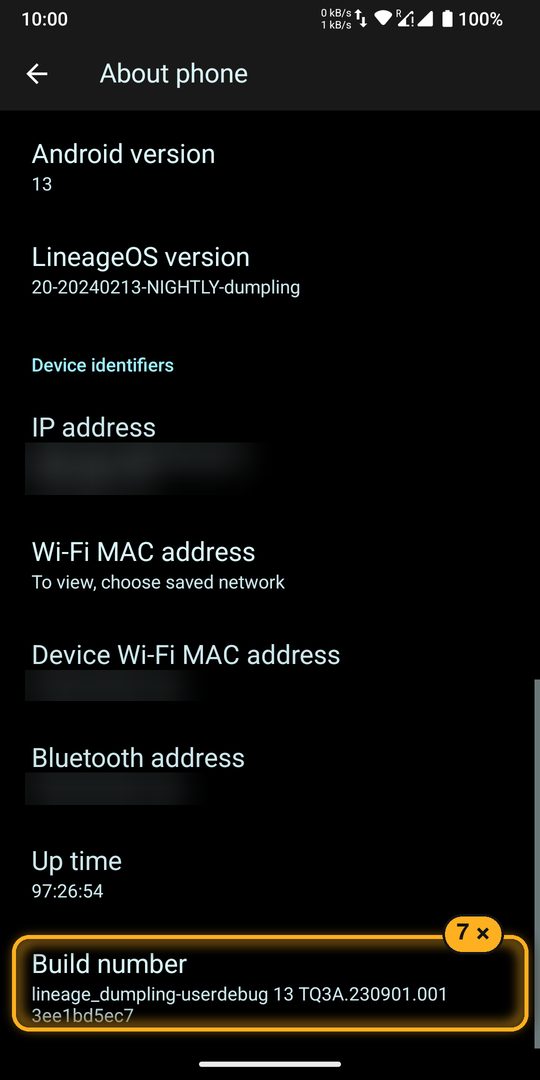
یہ پہلے سے چھپے ہوتے ہیں۔ اینڈرائیڈ ایک لائن پر سات بار ٹیپ کرنے کے بعد انہیں دکھاتا ہے۔ یہ صرف ایک بار کرنا ہے۔
ترتیبات میں نیچے تک جائیں اور «فون کے بارے میں» (About phone) پر ٹیپ کریں۔ کچھ فونز میں اسے «ڈیوائس کے بارے میں» (About device) کہتے ہیں۔
بالکل نیچے جائیں اور «Build number» پر جلدی جلدی سات بار ٹیپ کریں۔ اینڈرائیڈ اسکرین لاک مانگ سکتا ہے۔ ایک چھوٹا پیغام بتاتا ہے کہ اب آپ ڈویلپر ہیں۔
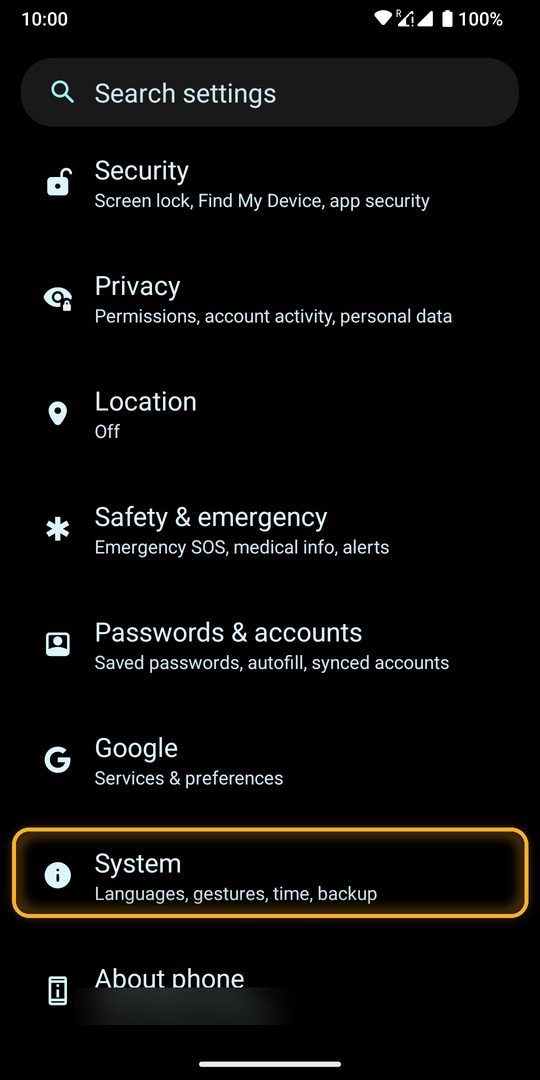
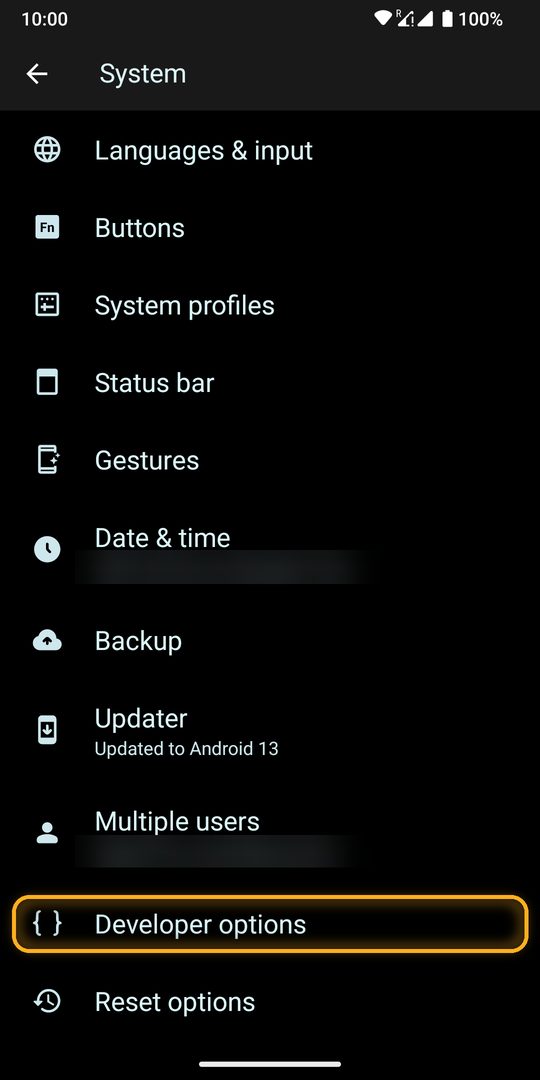
ترتیبات میں واپس جائیں، «System» اور پھر «Developer options» پر ٹیپ کریں۔ اوپر والا سوئچ «Use developer options» آن ہونا چاہیے۔
یہ مشکل حصہ ہے، اس لیے ہم نے اسے چھوٹے قدموں میں بانٹ دیا ہے۔ ایک ایک کر کے چلیں اور کوڈ والی ونڈو بند نہ کریں۔
یقینی بنائیں کہ Wi-Fi جڑا ہے۔ Debugging والے حصے تک جائیں اور Wireless debugging آن کریں۔ اگر اینڈرائیڈ پوچھے «Allow wireless debugging on this network?» تو «Always allow on this network» پر نشان لگائیں اور Allow دبائیں۔
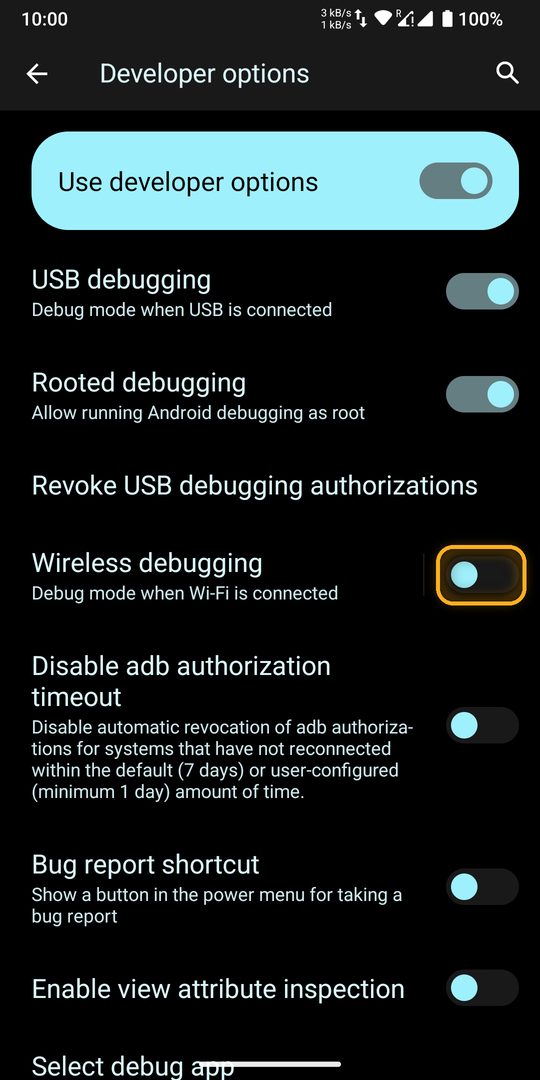
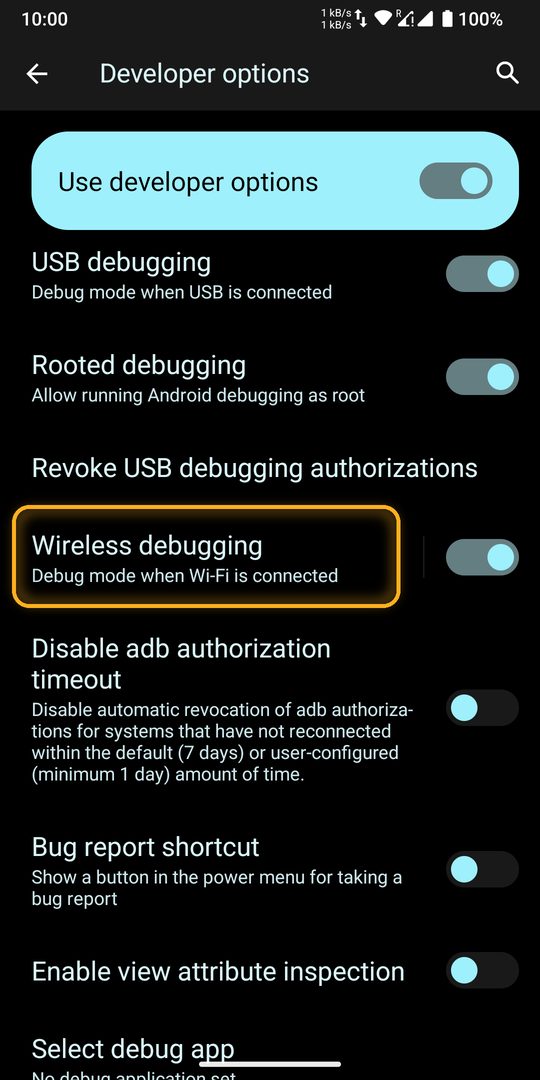
نام پر ٹیپ کریں، سوئچ پر نہیں۔ ایک صفحہ کھلتا ہے جس میں ڈیوائس کا نام اور کچھ آپشنز ہیں۔
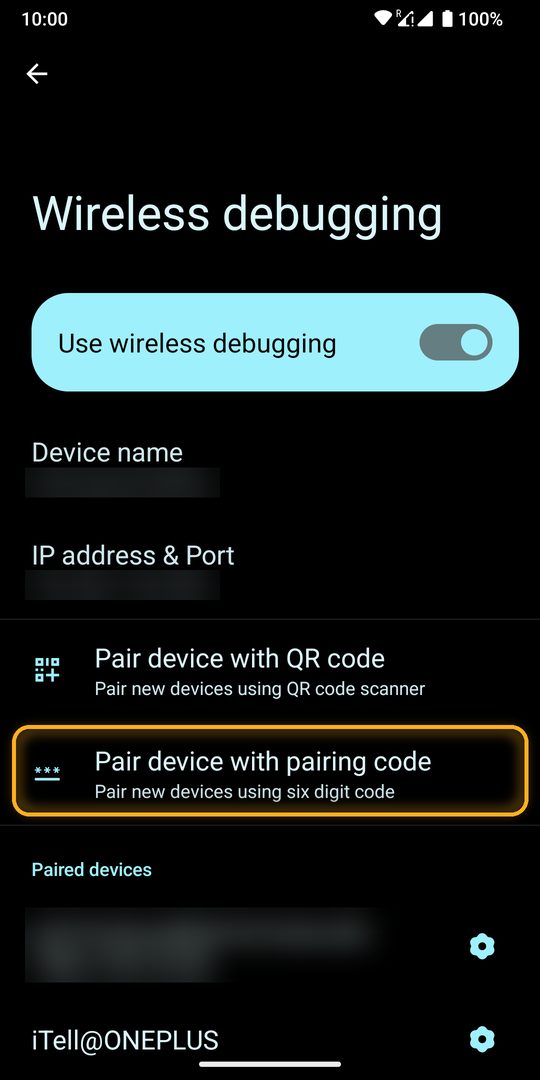
QR code والا نہیں؛ اس کے بالکل نیچے والا۔
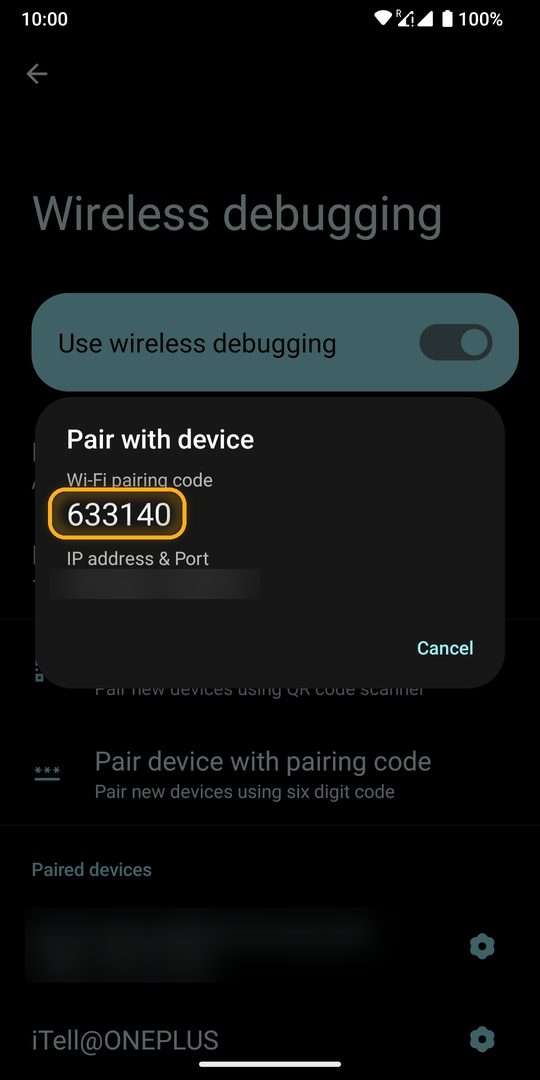
ایک ونڈو میں «Wi-Fi pairing code» نظر آتا ہے۔ Cancel نہ دبائیں اور Back بھی نہیں: اگلے قدم کے لیے اسے کھلا رہنا ہے۔ کوڈ صرف اسی وقت تک چلتا ہے جب تک ونڈو کھلی ہے۔
اسکرین کے اوپر سے نیچے کھینچیں۔ iTell کے نوٹیفکیشن «جوڑنے کا کوڈ لکھیں» میں لکھنے کی جگہ ہے: چھ ہندسے لکھیں اور «جوڑیں» دبائیں۔ کوڈ والی ونڈو اس کے نیچے کھلی رہتی ہے۔
 iTell·ابھی
«Wireless debugging» میں «Pair device with pairing code» دبائیں، وہ ونڈو کھلی رکھیں اور 6 ہندسوں کا کوڈ یہاں لکھیں۔
چند سیکنڈ میں نوٹیفکیشن «جوڑ دیا گیا» ہو جاتا ہے اور iTell کال کی آواز کا مددگار شروع کر دیتا ہے۔ آپ ترتیبات بند کر سکتے ہیں۔ Wireless debugging آن رہنے دیں۔
iTell·ابھیiTell کال کی آواز شروع کر رہا ہے۔ آپ ترتیبات بند کر سکتے ہیں۔
کمپنیوں کے درمیان نام بدل جاتے ہیں۔ کھو جائیں تو ترتیبات کی سرچ میں «Build number» یا «Developer options» لکھیں۔
| فون | Build number | Developer options |
|---|---|---|
| Pixel، Motorola، Nothing اور زیادہ تر اسٹاک اینڈرائیڈ | ترتیبات ← فون کے بارے میں ← Build number | ترتیبات ← System ← Developer options |
| Samsung | ترتیبات ← فون کے بارے میں ← Software information ← Build number | ترتیبات ← Developer options (مرکزی فہرست کے آخر میں) |
| Xiaomi، Redmi، POCO | ترتیبات ← فون کے بارے میں ← OS version (یا MIUI version) پر کئی بار ٹیپ کریں | ترتیبات ← Additional settings ← Developer options |
| OnePlus، OPPO، Realme | ترتیبات ← ڈیوائس کے بارے میں ← Version ← Build number | ترتیبات ← Additional settings (یا System & updates) ← Developer options |
اینڈرائیڈ عام ایپس کو کال کی آواز کے قریب نہیں آنے دیتا۔ Wireless debugging اینڈرائیڈ کا اپنا راستہ ہے جس سے ایک چھوٹے مددگار کو یہ اجازت ملتی ہے، اور وہ بھی تب جب آپ اپنی اسکرین پر نظر آنے والا کوڈ لکھ دیں۔ یہ ایک بار کا کام ہے۔ نہ کمپیوٹر، نہ کیبل، اور جوڑنے کی یہ معلومات فون سے باہر نہیں جاتیں۔
پہلے «Build number» پر سات بار ٹیپ کریں (قدم 1 اور 2)۔ پھر Developer options کو System، Additional settings یا مرکزی فہرست کے آخر میں ڈھونڈیں۔ ترتیبات کی سرچ میں «Developer» لکھنا تیز ہے۔
اسے Wi-Fi چاہیے۔ کسی Wi-Fi نیٹ ورک سے جڑیں (صرف موبائل ڈیٹا کافی نہیں) اور دوبارہ کوشش کریں۔ Wi-Fi ایک بار بند کر کے کھولنے سے اکثر مسئلہ ٹھیک ہو جاتا ہے۔
«Pair device with pairing code» دوبارہ دبائیں اور نیا کوڈ لکھیں۔ بند ونڈو سے جوڑا نہیں جا سکتا، اور ہر ونڈو کا اپنا کوڈ ہے۔
اس ونڈو کے چھ ہندسے لکھیں جو ابھی کھلی ہے۔ اگر دو بار کھولی تھی تو پرانا کوڈ ختم ہو چکا۔ کسی بھی کی بورڈ کے ہندسے چلتے ہیں۔
نوٹیفکیشن کو پورا نیچے کھینچیں اور «جوڑیں» دبائیں؛ لکھنے کی جگہ کھل جاتی ہے۔ اگر iTell کا کوئی نوٹیفکیشن ہی نہیں آیا تو ترتیبات ← ایپس میں iTell کے لیے نوٹیفکیشن کی اجازت دیں۔
نہیں، آن رہنے دیں۔ بند کرنے سے کال کی آواز کا مددگار رک سکتا ہے۔ ری سٹارٹ کے بعد جب فون Wi-Fi پر آتا ہے تو iTell اسے خود آن کر دیتا ہے۔
ری سٹارٹ یا اپ ڈیٹ کے بعد نہیں۔ صرف تب جب آپ iTell ان انسٹال کریں، «Paired devices» سے اس کی قطار ہٹائیں یا فون ری سیٹ کریں۔
ایپ میں واپس جائیں: سیٹ اپ پر ٹک لگ جاتا ہے، پھر آپ کے آئی فون کے لیے QR کوڈ آتا ہے۔
ڈاؤن لوڈ پر واپس