 iTell
1
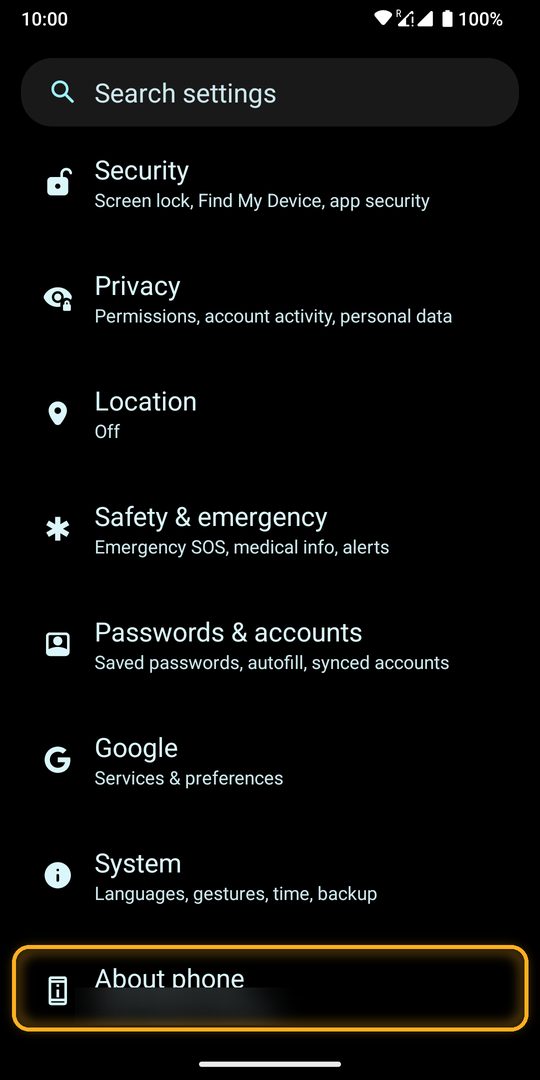
Ayarlar'ı açın, sonra Telefon hakkında
Ayarlar'ın en altına inin ve Telefon hakkında'ya dokunun. Bazı telefonlarda adı Cihaz hakkında'dır.
Bir kerelik kısım: Geliştirici seçeneklerini açın, Kablosuz hata ayıklamayı etkinleştirin ve iTell'in bildirimine altı haneli bir kod yazın. Resimlerle birlikte yaklaşık beş dakika.
iTell kurulumunda “Geliştirici seçenekleri” adımında bir Aç düğmesi, “Kablosuz hata ayıklama ile eşle” adımında bir Başlat düğmesi var. Doğru Ayarlar sayfasını sizin için açarlar. Bu sayfa, önünüzde ne olduğunu görmek istediğinizde ya da takıldığınızda işe yarar.
Ekran görüntüleri Android 13 bir telefondan. Sizin telefonunuzda renkler ve bazı adlar farklı olabilir; sıra aynıdır.
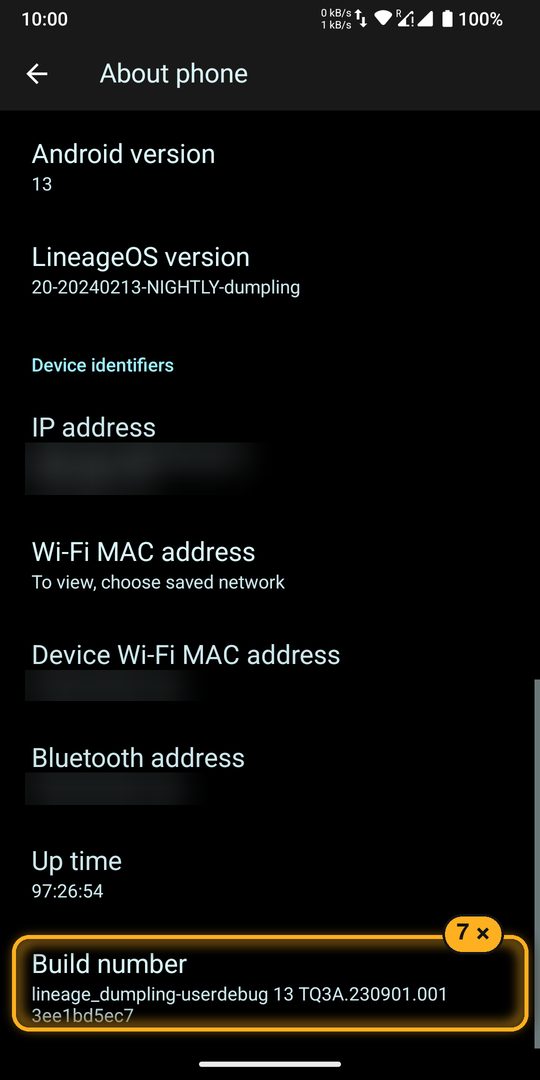
Varsayılan olarak gizlidir. Android, bir satıra yedi kez dokunduktan sonra gösterir. Bunu yalnızca bir kez yaparsınız.
Ayarlar'ın en altına inin ve Telefon hakkında'ya dokunun. Bazı telefonlarda adı Cihaz hakkında'dır.
En alta inin ve Derleme numarası'na hızlıca yedi kez dokunun. Android ekran kilidinizi isteyebilir. Kısa bir mesaj artık geliştirici olduğunuzu söyler.
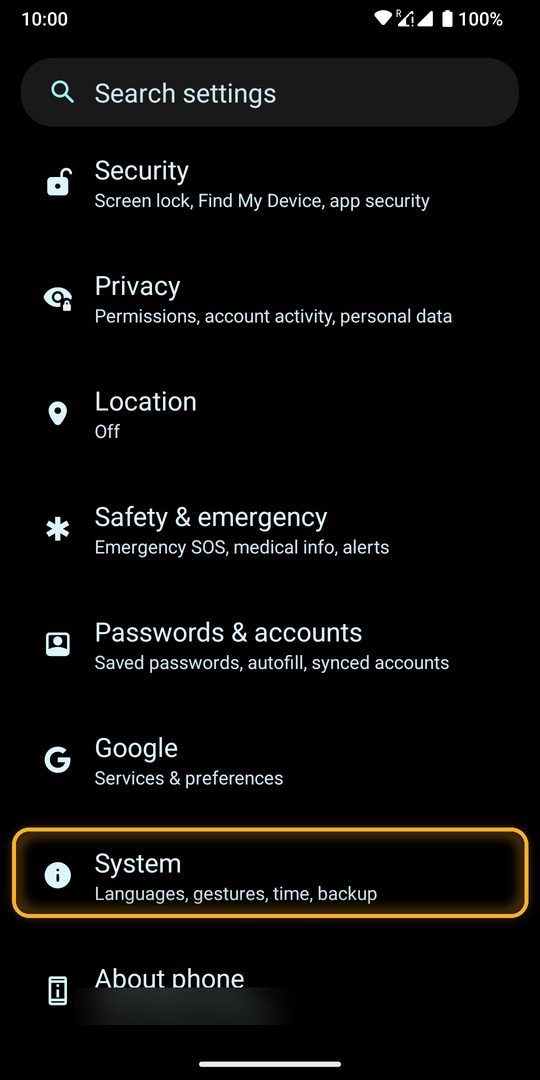
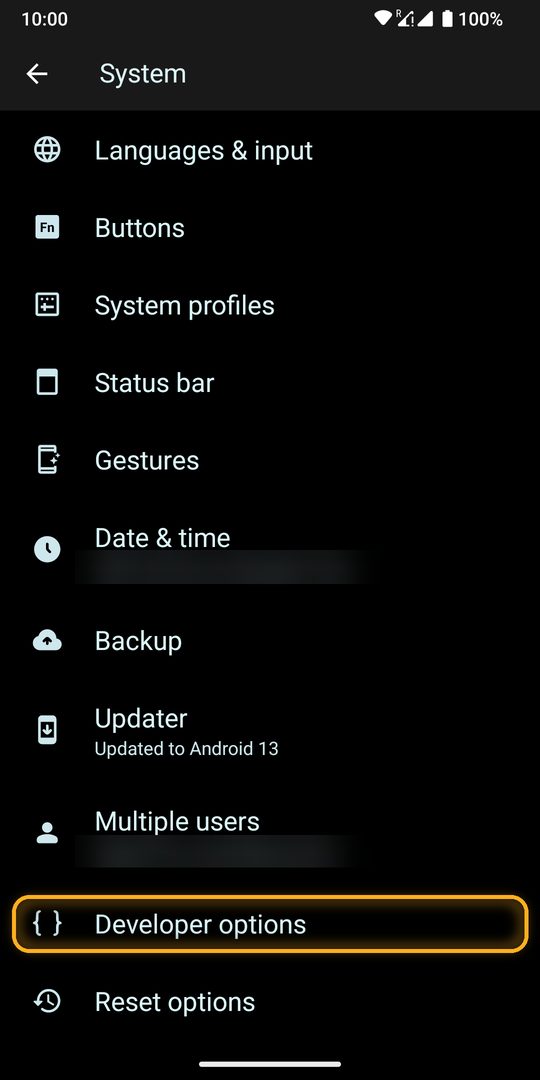
Ayarlar'a dönün, Sistem'e, sonra Geliştirici seçenekleri'ne dokunun. En üstteki “Geliştirici seçeneklerini kullan” anahtarı açık olmalı.
İşin zor kısmı bu, o yüzden küçük adımlara böldük. Birer birer ilerleyin ve kod penceresini kapatmayın.
Wi-Fi'ye bağlı olduğunuzdan emin olun. Hata ayıklama bölümüne inin ve Kablosuz hata ayıklama'yı açın. Android “Bu ağda kablosuz hata ayıklamaya izin verilsin mi?” diye sorarsa “Bu ağda her zaman izin ver” kutusunu işaretleyip İzin ver'e dokunun.
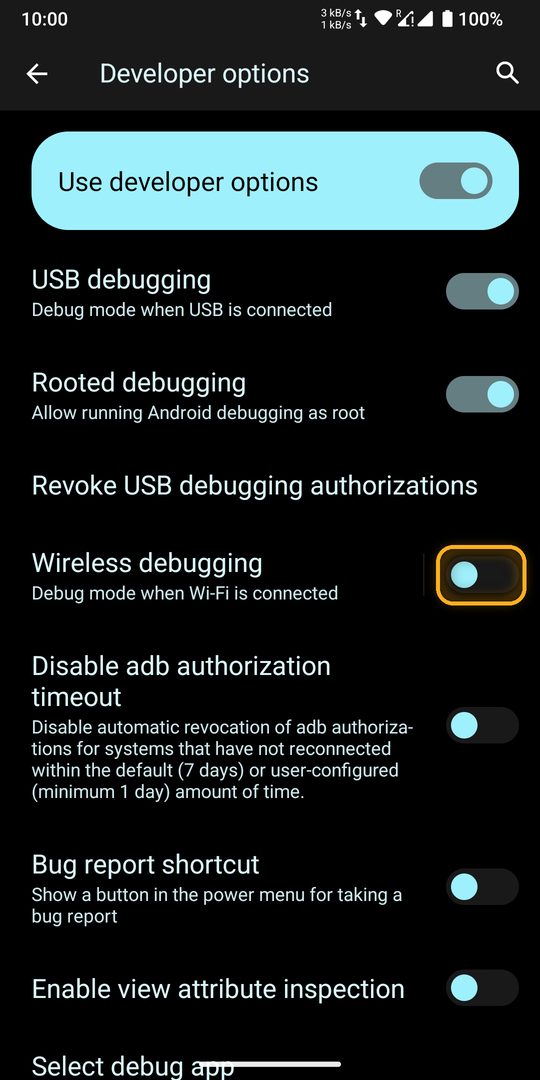
Anahtara değil, ada dokunun. Cihaz adının ve birkaç seçeneğin olduğu bir sayfa açılır.
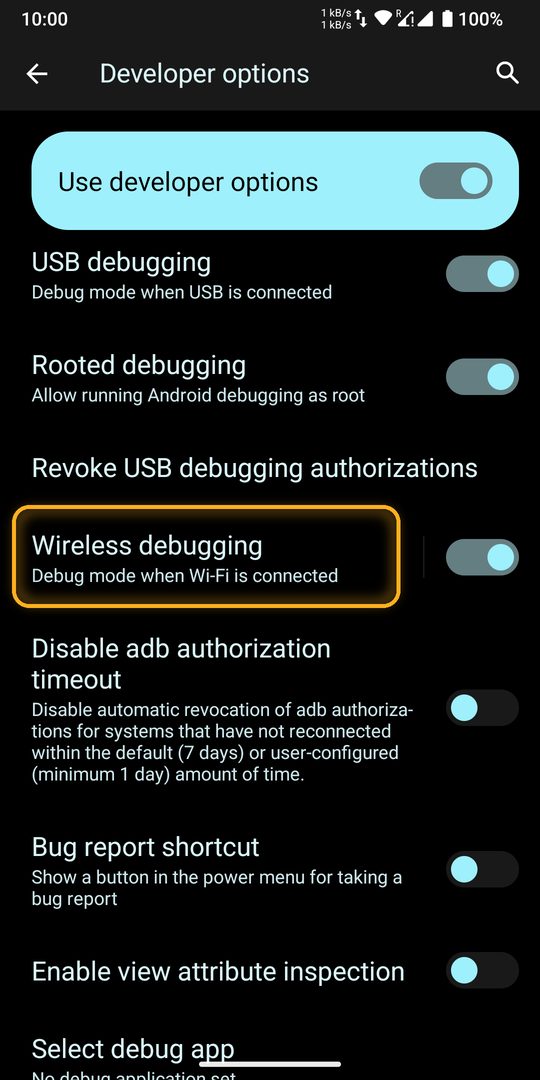
QR kodlu olana değil; hemen altındakine.
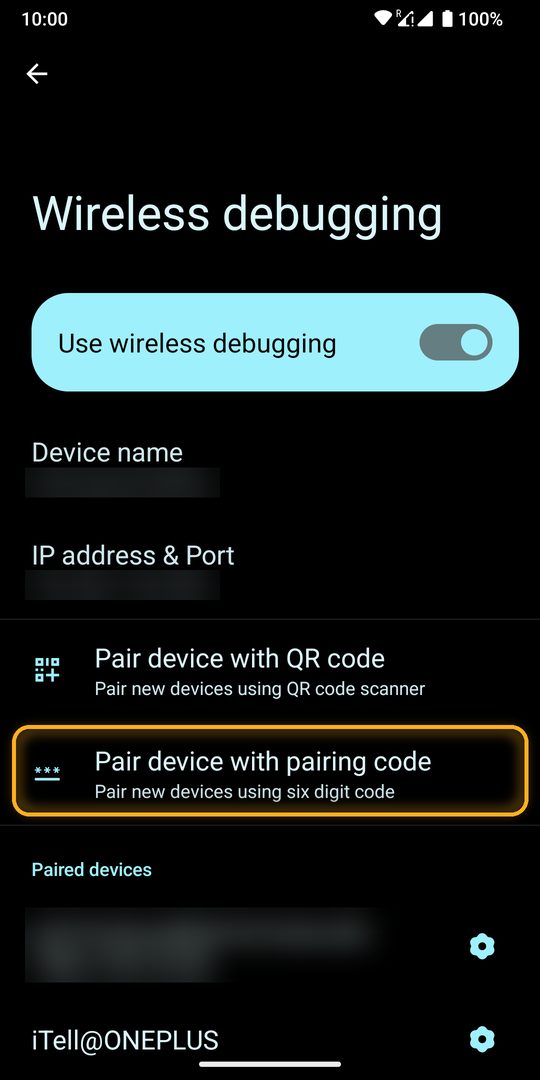
Bir pencere Wi-Fi eşleme kodunu gösterir. İptal'e dokunmayın, Geri'ye de basmayın: bir sonraki adım için açık kalmalı. Kod yalnızca pencere açıkken geçerlidir.
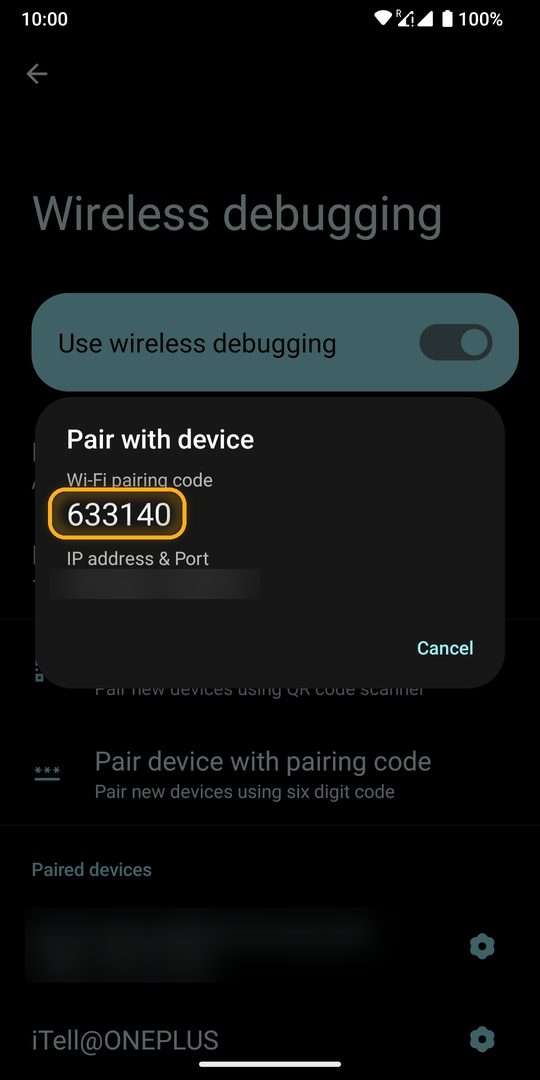
Ekranın üstünden aşağı kaydırın. iTell'in “Eşleme kodunu yazın” bildiriminde bir alan var: altı haneyi yazıp Eşle'ye dokunun. Kod penceresi altta açık kalır.
 iTell·şimdi
Kablosuz hata ayıklamada “Eşleme koduyla cihaz eşle”ye dokunun, o pencereyi açık tutun ve 6 haneli kodu buraya yazın.
Birkaç saniye içinde bildirim “Eşlendi”ye döner ve iTell arama sesi yardımcısını başlatır. Ayarlar'ı kapatabilirsiniz. Kablosuz hata ayıklamayı açık bırakın.
iTell·şimdiiTell arama sesini başlatıyor. Ayarları kapatabilirsiniz.
Adlar üreticiden üreticiye değişir. Kaybolursanız Ayarlar'da “Derleme numarası” ya da “Geliştirici seçenekleri” diye arayın.
| Telefon | Derleme numarası | Geliştirici seçenekleri |
|---|---|---|
| Pixel, Motorola, Nothing, çoğu saf Android | Ayarlar → Telefon hakkında → Derleme numarası | Ayarlar → Sistem → Geliştirici seçenekleri |
| Samsung | Ayarlar → Telefon hakkında → Yazılım bilgileri → Derleme numarası | Ayarlar → Geliştirici seçenekleri (ana listenin altında) |
| Xiaomi, Redmi, POCO | Ayarlar → Telefon hakkında → OS sürümüne (veya MIUI sürümüne) art arda dokunun | Ayarlar → Ek ayarlar → Geliştirici seçenekleri |
| OnePlus, OPPO, Realme | Ayarlar → Cihaz hakkında → Sürüm → Derleme numarası | Ayarlar → Ek ayarlar (veya Sistem ve güncellemeler) → Geliştirici seçenekleri |
Android, sıradan uygulamaların arama sesine yaklaşmasına izin vermez. Kablosuz hata ayıklama, küçük bir yardımcıya bu izni vermenin Android'in kendi yoludur; üstelik yalnızca kendi ekranınızda gösterilen bir kodu yazdıktan sonra. Bunu bir kez yaparsınız. Bilgisayar yok, kablo yok ve eşleme telefondan dışarı çıkmaz.
Önce Derleme numarası'na yedi kez dokunun (1. ve 2. adım). Sonra Geliştirici seçeneklerini Sistem'in, Ek ayarlar'ın altında ya da ana listenin en altında arayın. Ayarlar'da “Geliştirici” diye aramak daha hızlıdır.
Wi-Fi gerekir. Bir Wi-Fi ağına bağlanın (yalnızca mobil veri yetmez) ve yeniden deneyin. Wi-Fi'yi bir kez kapatıp açmak çoğu zaman çözer.
“Eşleme koduyla cihaz eşle”ye yeniden dokunun ve yeni kodu yazın. Kapalı bir pencereyle eşleşilmez, her pencerenin kendi kodu vardır.
Şu anda açık olan penceredeki altı haneyi yazın. Pencereyi iki kez açtıysanız eski kod geçersizdir. Herhangi bir klavyenin rakamları işe yarar.
Bildirimi sonuna kadar aşağı çekin ve Eşle'ye dokunun; alan açılır. Hiç iTell bildirimi yoksa Ayarlar → Uygulamalar'dan iTell'e bildirim izni verin.
Hayır, açık kalsın. Kapatmak arama sesi yardımcısını durdurabilir. Yeniden başlatmadan sonra telefon Wi-Fi'ye bağlanınca iTell onu kendisi açar.
Yeniden başlatma ya da güncellemeden sonra hayır. Yalnızca iTell'i kaldırırsanız, Eşlenen cihazlar'daki satırını silerseniz ya da telefonu sıfırlarsanız.
Uygulamaya dönün: kurulumda bir onay işareti görünür, ardından iPhone'unuz için QR kod gelir.
İndirme sayfasına dön