مهاجرت به آیفون بدون خداحافظی با شمارهی دوم
به دنیای آیفون خوش آمدید. اگر از اندروید میآیید، احتمالاً همهچیز را پشت سر نمیگذارید: شاید گوشی قبلی دو سیمکارت داشت، شاید یک خط کاری رویش است یا فقط میخواهید شمارهی قدیمی مدتی فعال بماند.
اینطور میشود تمیز مهاجرت کرد و همچنان از آیفون جدید با شمارهی دوم کار کرد.
قدم ۱: انتقال اطلاعات با Move to iOS
هنگام راهاندازی آیفون، گزینهی Move Data from Android را بزنید و برنامهی Move to iOS را روی گوشی اندرویدی نصب کنید. مخاطبین، سابقهی پیامها، عکسها، تقویم و بیشتر را کپی میکند.
- هر دو گوشی روی وایفای و شارژر باشند.
- تا کپی تمام نشده با گوشی اندرویدی کار نکنید؛ یک تماس ورودی ممکن است انتقال را قطع کند.
قدم ۲: تصمیم بگیرید هر سیمکارت کجا برود
- شمارهی اصلی به آیفون میرود (سیمکارت فیزیکی یا eSIM).
- شمارهی دوم میتواند در گوشی اندرویدی بماند.
فعلاً گوشی اندرویدی را به تنظیمات کارخانه برنگردانید. کار تازهای در پیش دارد.
قدم ۳: گوشی قدیمی را به گوشیِ توی کیف تبدیل کنید
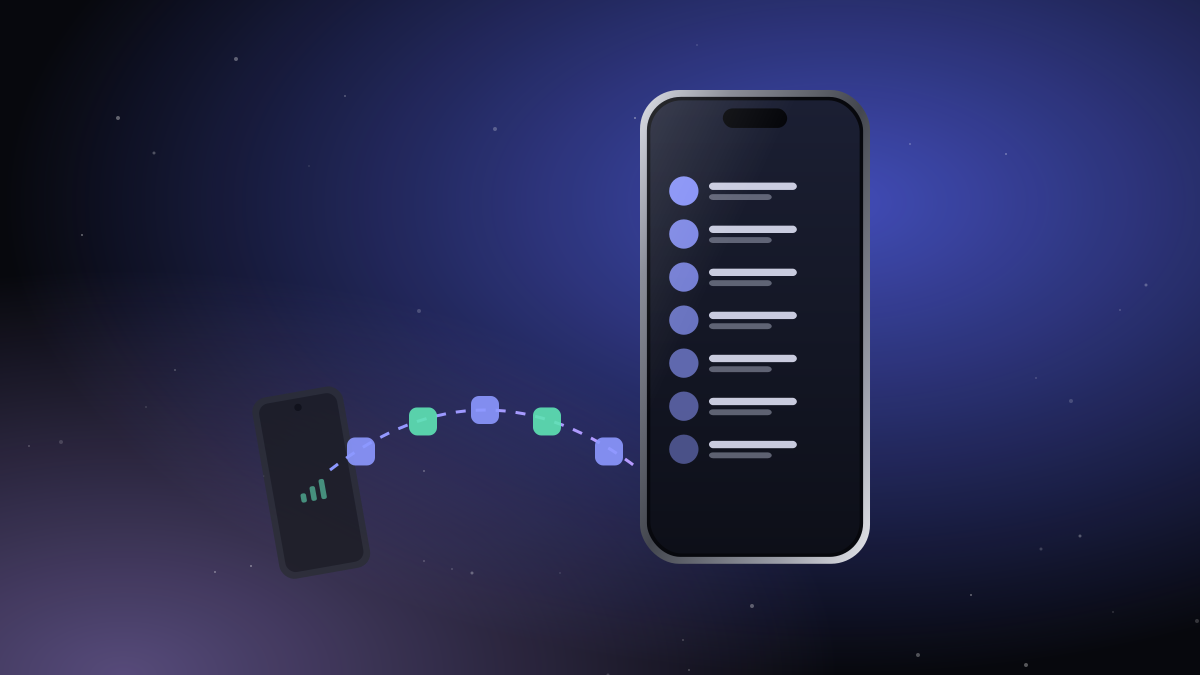
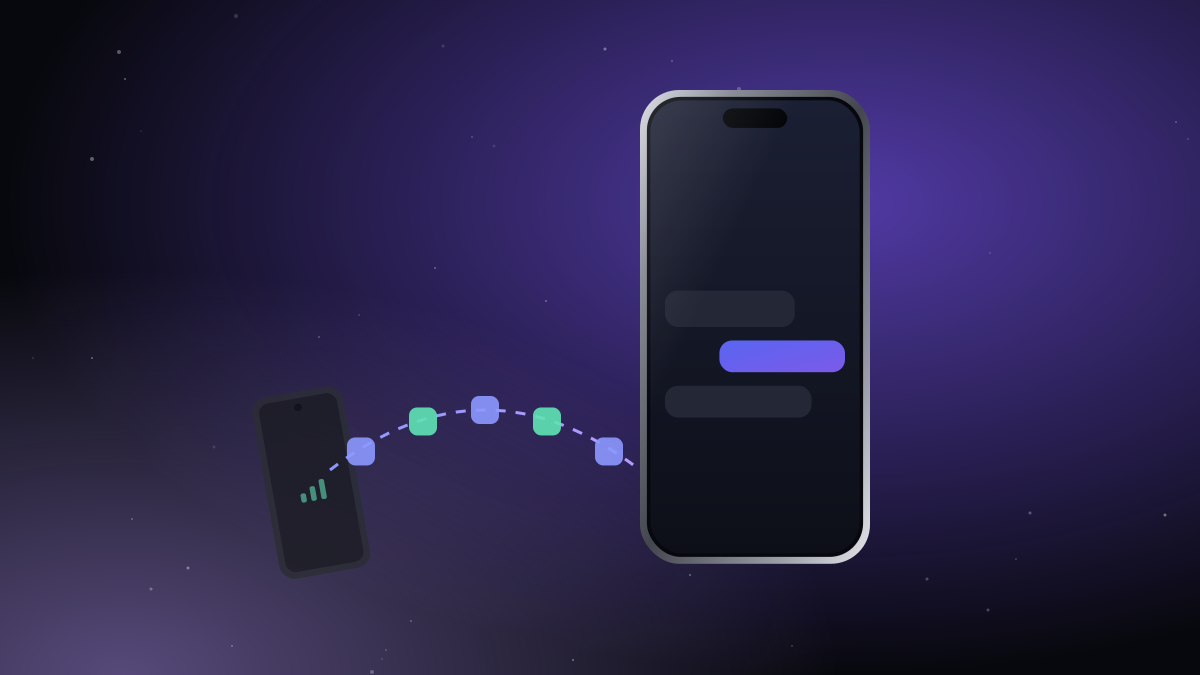
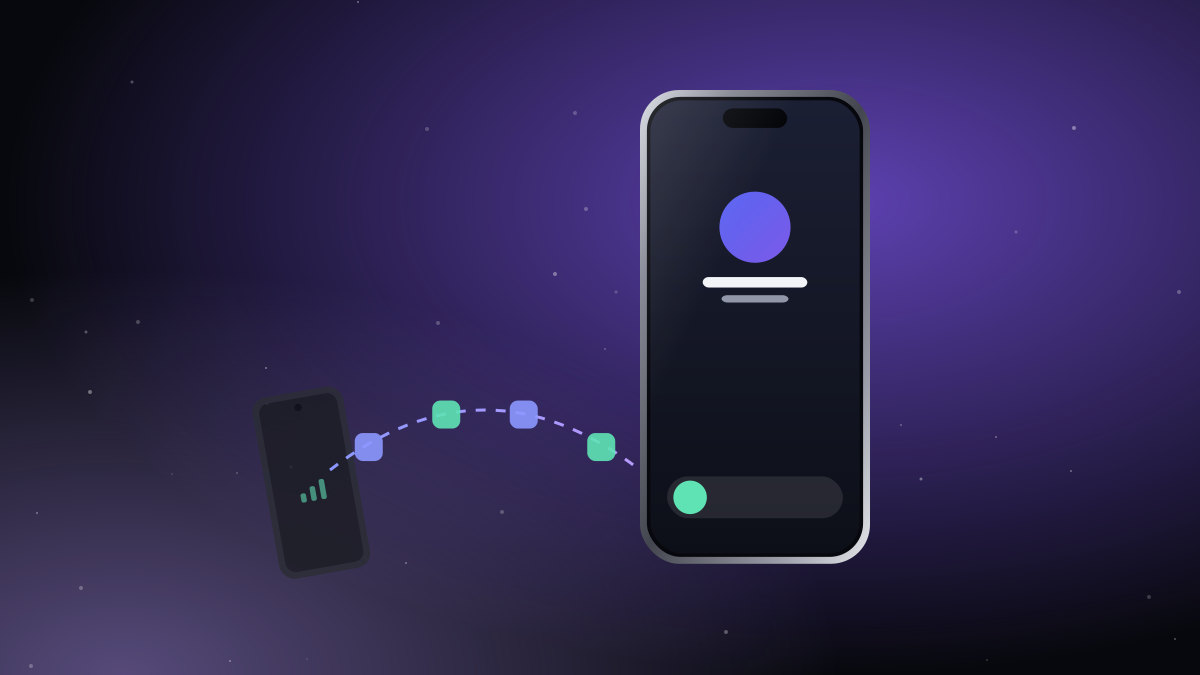
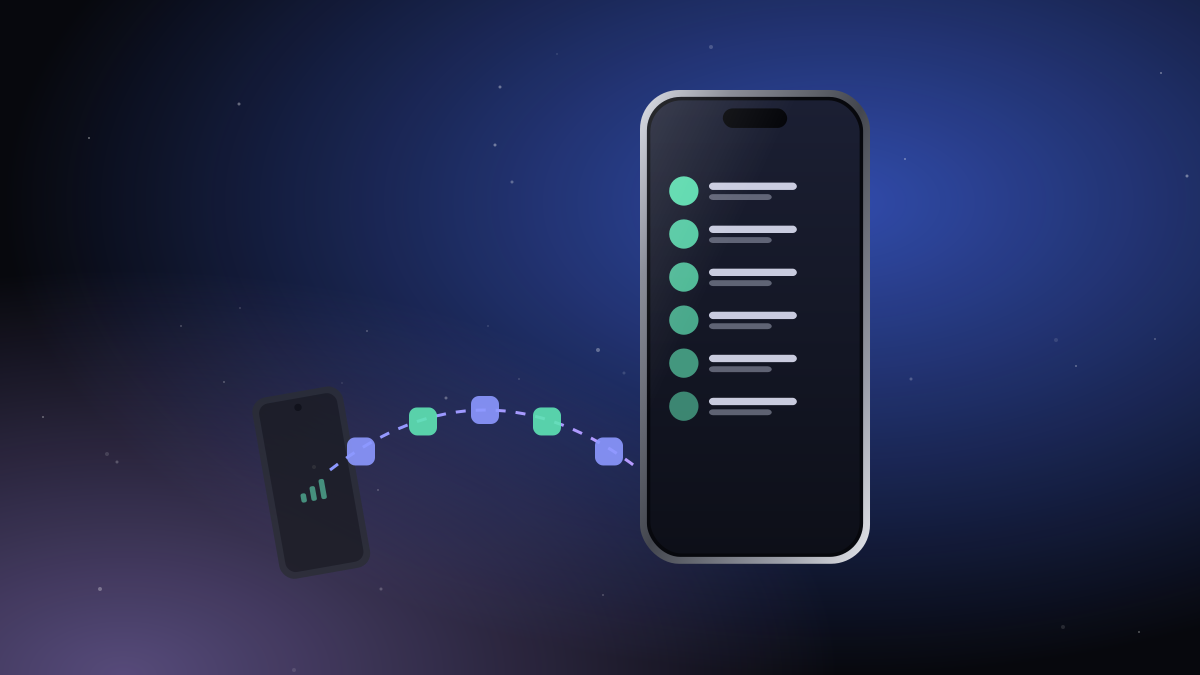
آی تل را روی گوشی اندرویدی و آیفون نصب کنید، با یک حساب وارد شوید و با کد QR جفتشان کنید. از این به بعد:
- تماسهای شمارهی دوم روی آیفون زنگ میخورند،
- از روی آیفون با شمارهی دوم تماس میگیرید،
- پیامکها و کدهای یکبار مصرف آن روی آیفون میرسند،
- مخاطبین و سابقهی تماس آن هم روی آیفون است.
گوشی قدیمی باید اندروید ۱۳ یا بالاتر داشته باشد. اگر قدیمیتر است، باز هم میتوانید اطلاعات را با Move to iOS منتقل کنید، اما نمیتواند نقش گوشی داخل کیف را بازی کند.
قدم ۴: زندگی راحتی برای گوشی قدیمی
- شارژش را نگه دارید؛ برای بیشتر افراد یک بار شارژ شبانه کافی است.
- در محدودهی بلوتوث نگهش دارید: توی کیف یا روی میز.
- بهینهسازی باتری را برای آی تل خاموش کنید تا هیچوقت به خواب نرود.
- زنگش را بیصدا کنید؛ از این به بعد آیفون زنگ میخورد.
بعدها: خداحافظی آرام با شمارهی دوم
هر وقت خواستید شمارهی قدیمی را کنار بگذارید، دو گوشی را در آی تل از جفت خارج کنید، جایگاه اندروید را در حسابتان آزاد کنید و سیمکارت را بردارید. مخاطبینتان به لطف Move to iOS از قبل روی آیفون هستند.

یک حساب بسازید، دو برنامه را نصب کنید و یک بار جفتشان کنید. همهی راهاندازی همین است.
ببینید چطور کار میکند شروع کنید