 iTell
1
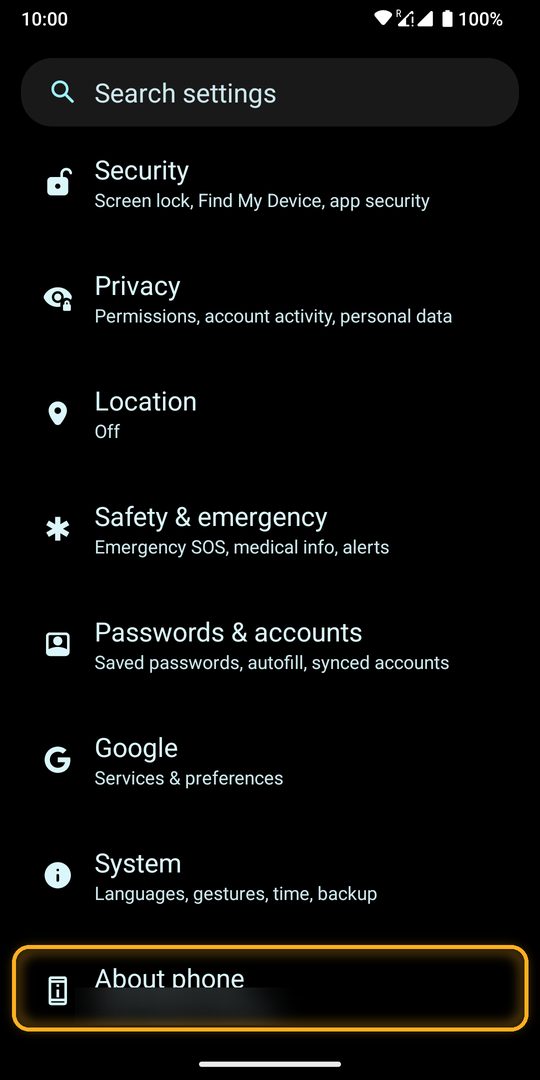
打开设置,再点“关于手机”
把设置拉到最底部,点“关于手机”。有些手机叫“关于本机”。
只做一次的部分:打开开发者选项,开启无线调试,再把 6 位配对码输入 iTell 的通知。大约五分钟,配有截图。
在 iTell 的设置流程里,“开发者选项”这一步有“打开”按钮,“与无线调试配对”这一步有“开始”按钮。它们会替你打开正确的设置页面。这一页是给想先看看后面有什么,或者卡住了的时候用的。
截图来自一部 Android 13 手机。你的手机上颜色和部分名称可能不同,顺序是一样的。
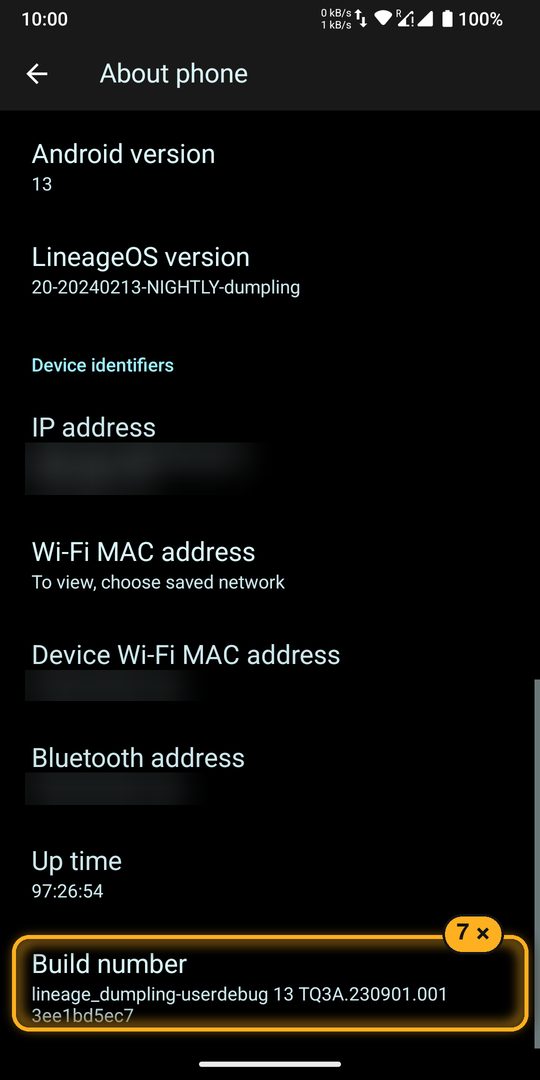
默认是隐藏的。连续点按某一行七次,安卓才会显示出来。只需要做一次。
把设置拉到最底部,点“关于手机”。有些手机叫“关于本机”。
拉到最底部,快速连续点按“版本号”七次。安卓可能会要求输入锁屏密码。会弹出一条短消息,告诉你已成为开发者。
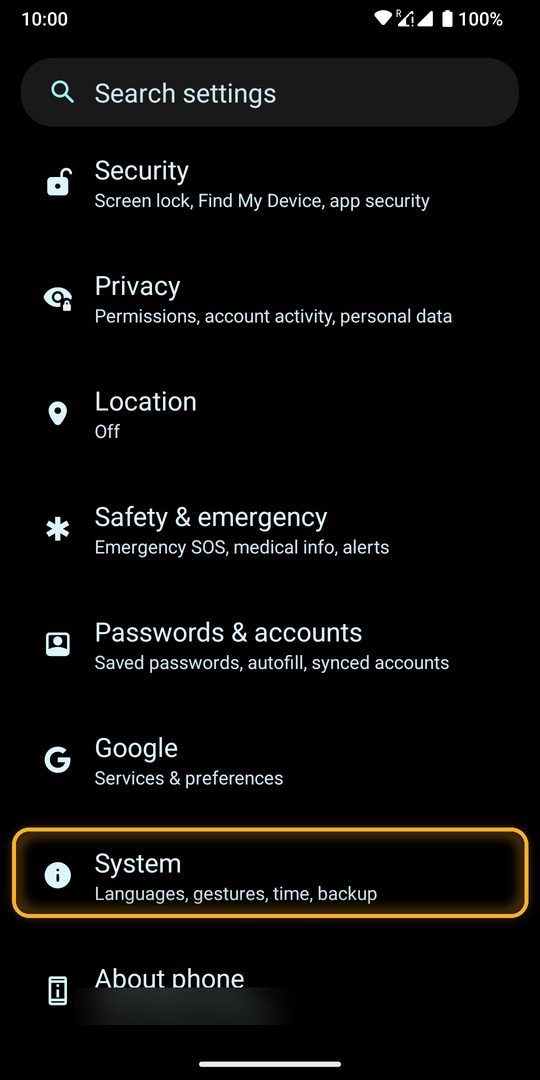
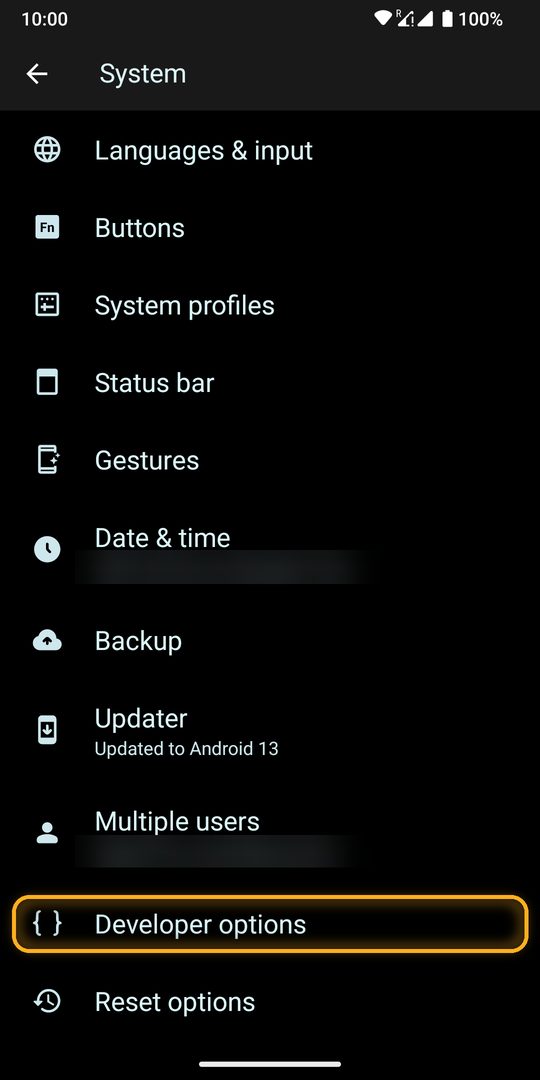
返回设置,点“系统”,再点“开发者选项”。顶部的“使用开发者选项”开关必须是开启的。
这是最容易卡住的部分,所以我们拆成了小步骤。一步一步来,不要关掉配对码窗口。
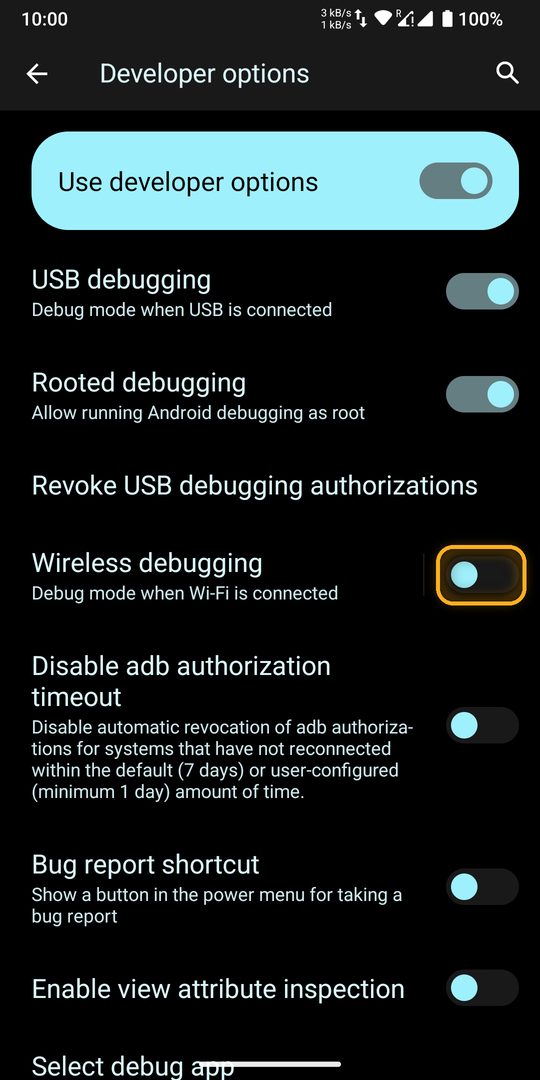
确认已连上 Wi-Fi。向下滑到“调试”部分,开启“无线调试”。如果安卓问“要允许在此网络上进行无线调试吗?”,勾选“在此网络上一律允许”,再点“允许”。
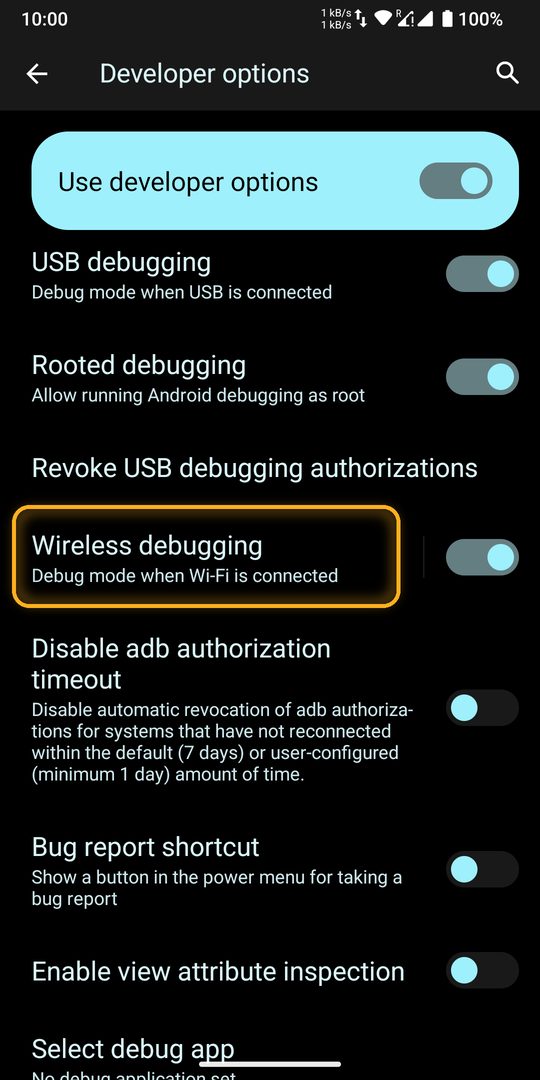
点名称,不要点开关。会打开一个页面,里面有设备名称和几个选项。
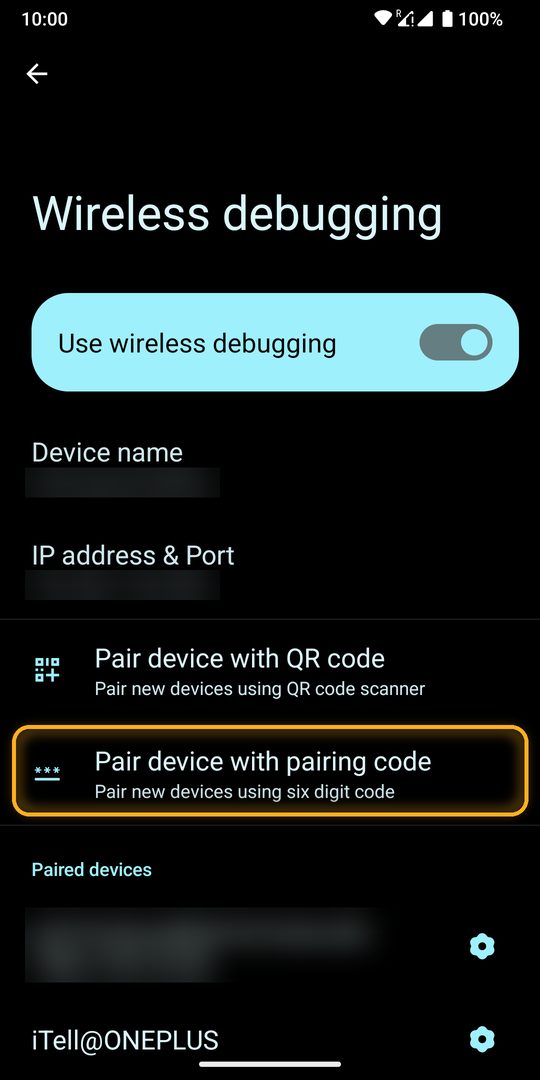
不是二维码那一项,是它正下方的那一项。
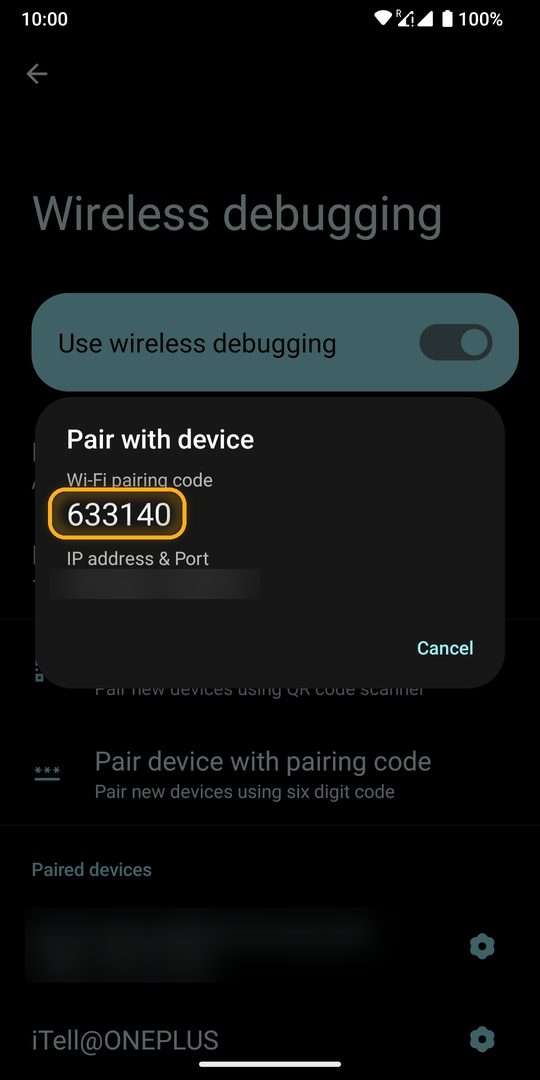
会弹出一个显示“Wi-Fi 配对码”的窗口。不要点取消,也不要按返回:下一步它必须保持打开。配对码只在窗口打开时有效。
从屏幕顶部向下滑。iTell 的通知“输入配对码”里有一个输入框:输入六位数字,点“配对”。配对码窗口还在它下面开着。
 iTell·现在
在“无线调试”中点按“使用配对码配对设备”,保持该窗口打开,并在这里输入 6 位配对码。
几秒钟后通知会变成“已配对”,iTell 开始启动通话声音助手。可以关闭设置。让无线调试保持开启。
iTell·现在iTell 正在启动通话声音。你可以关闭设置。
不同厂商的名称会有出入。迷路了就在设置里搜索“版本号”或“开发者选项”。
| 手机 | 版本号 | 开发者选项 |
|---|---|---|
| Pixel、Motorola、Nothing 等接近原生的安卓 | 设置 → 关于手机 → 版本号 | 设置 → 系统 → 开发者选项 |
| 三星 Samsung | 设置 → 关于手机 → 软件信息 → 版本号 | 设置 → 开发者选项(在主列表最下方) |
| 小米、Redmi、POCO | 设置 → 我的设备(关于手机)→ 连续点按 OS 版本(或 MIUI 版本) | 设置 → 更多设置 → 开发者选项 |
| 一加 OnePlus、OPPO、Realme | 设置 → 关于本机 → 版本 → 版本号 | 设置 → 其他设置(或系统和更新)→ 开发者选项 |
安卓不允许普通应用接触通话的声音。无线调试是安卓自己提供的办法,让一个小助手获得这项权限,而且只有在你输入了屏幕上显示的配对码之后才行。只需要做一次。不用电脑,不用数据线,配对信息也不会离开这部手机。
先连续点按“版本号”七次(第 1、2 步)。然后在“系统”“更多设置”里,或者主列表的最下方找“开发者选项”。在设置里搜索“开发者”更快。
它需要 Wi-Fi。连上一个 Wi-Fi 网络(只有移动数据不行)再试。把 Wi-Fi 关掉再打开一次,通常就好了。
再点一次“使用配对码配对设备”,输入新的配对码。关闭的窗口无法配对,每个窗口都有自己的配对码。
输入此刻打开着的那个窗口里的六位数字。如果你打开过两次,旧的配对码已经失效。任何键盘的数字都可以。
把通知完全拉下来,点“配对”,输入框就会出现。如果根本没有 iTell 的通知,请到 设置 → 应用 里允许 iTell 的通知。
不用,保持开启。关掉可能会让通话声音助手停止。重启之后,手机一连上 Wi-Fi,iTell 会自己把它打开。
重启或更新后不用。只有卸载 iTell、在“已配对的设备”里删除它的条目,或者重置手机,才需要重做。