دوسرا نمبر چھوڑے بغیر آئی فون پر منتقل ہوں
آئی فون میں خوش آمدید۔ اگر آپ اینڈرائیڈ سے آ رہے ہیں تو شاید سب کچھ پیچھے نہیں چھوڑ رہے: پرانے فون میں دو سم تھیں، اس پر دفتر کا نمبر ہے، یا آپ بس پرانا نمبر کچھ دن چلانا چاہتے ہیں۔
یہ رہا صاف طریقے سے منتقل ہونے اور نئے آئی فون سے دوسرا نمبر چلانے کا طریقہ۔
قدم 1: Move to iOS سے ڈیٹا منتقل کریں
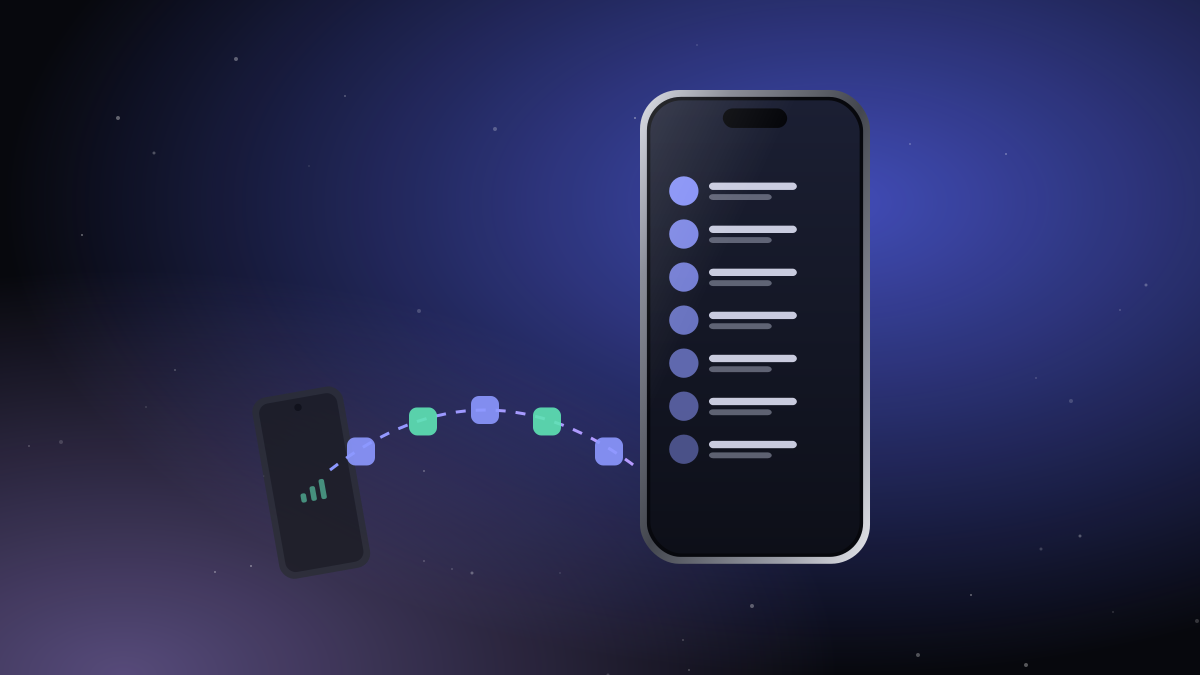
آئی فون سیٹ اپ میں Move Data from Android چنیں اور اینڈرائیڈ پر Move to iOS انسٹال کریں۔ یہ کانٹیکٹس، میسج ہسٹری، تصویریں، کیلنڈر اور بہت کچھ کاپی کرتی ہے۔
- دونوں فون وائی فائی اور چارجر پر رکھیں۔
- کاپی کے دوران اینڈرائیڈ استعمال نہ کریں؛ آنے والی کال منتقلی روک سکتی ہے۔
قدم 2: طے کریں کون سی سم کہاں جائے
- اصل نمبر آئی فون میں (عام سم یا ای سم)۔
- دوسرا نمبر اینڈرائیڈ میں رہ سکتا ہے۔
ابھی اینڈرائیڈ کو فیکٹری ری سیٹ نہ کریں۔ اس کے پاس نیا کام ہے۔
قدم 3: پرانے فون کو بیگ والا فون بنائیں
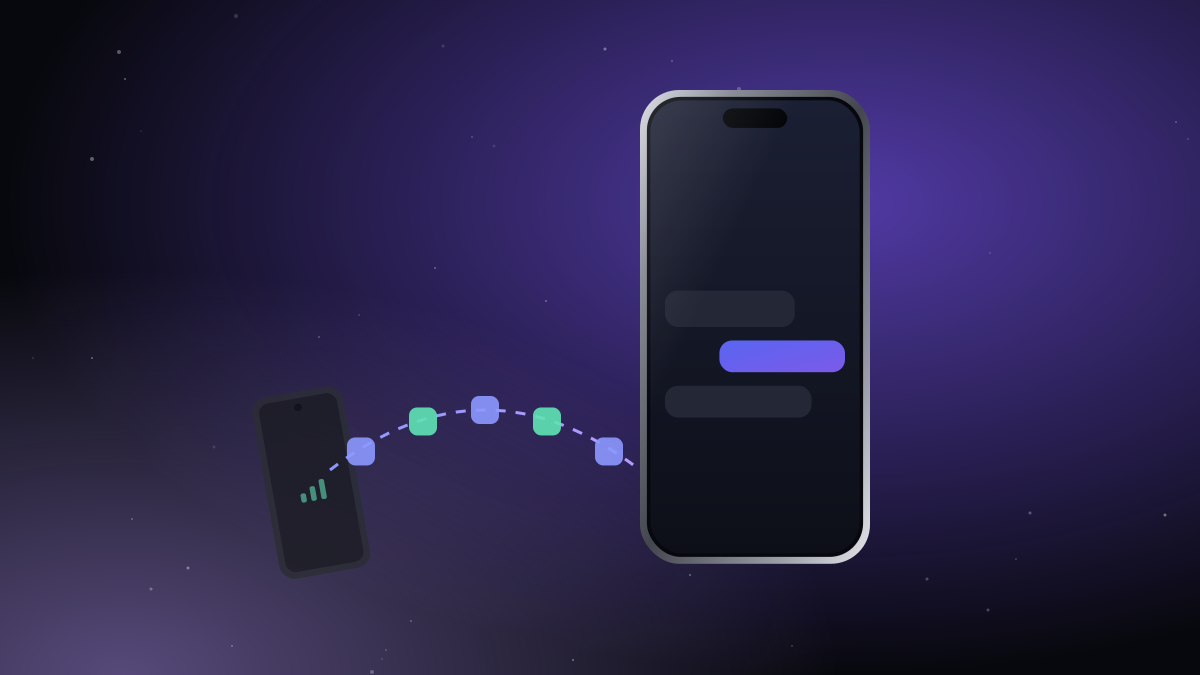
اینڈرائیڈ اور آئی فون پر iTell انسٹال کریں، ایک اکاؤنٹ سے سائن اِن کریں اور QR کوڈ سے جوڑیں۔ اب سے:
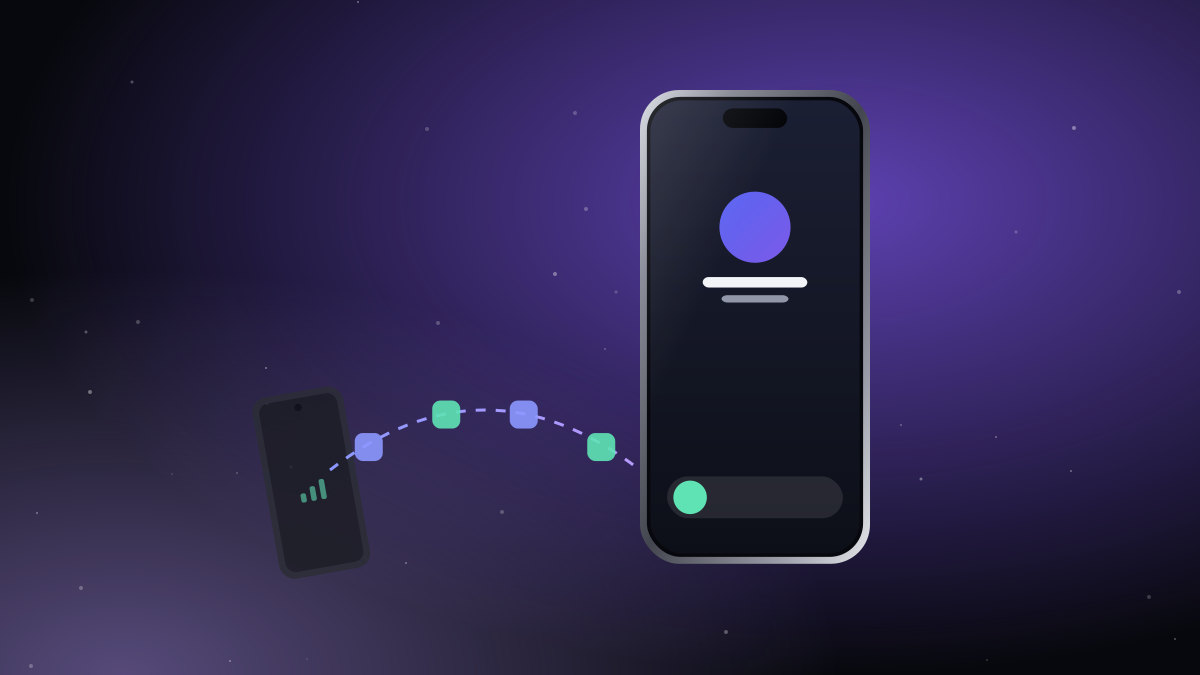
- دوسرے نمبر کی کالز آئی فون پر بجتی ہیں،
- آئی فون سے دوسرے نمبر سے کال کرتے ہیں،
- اس کے میسجز اور او ٹی پی آئی فون پر آتے ہیں،
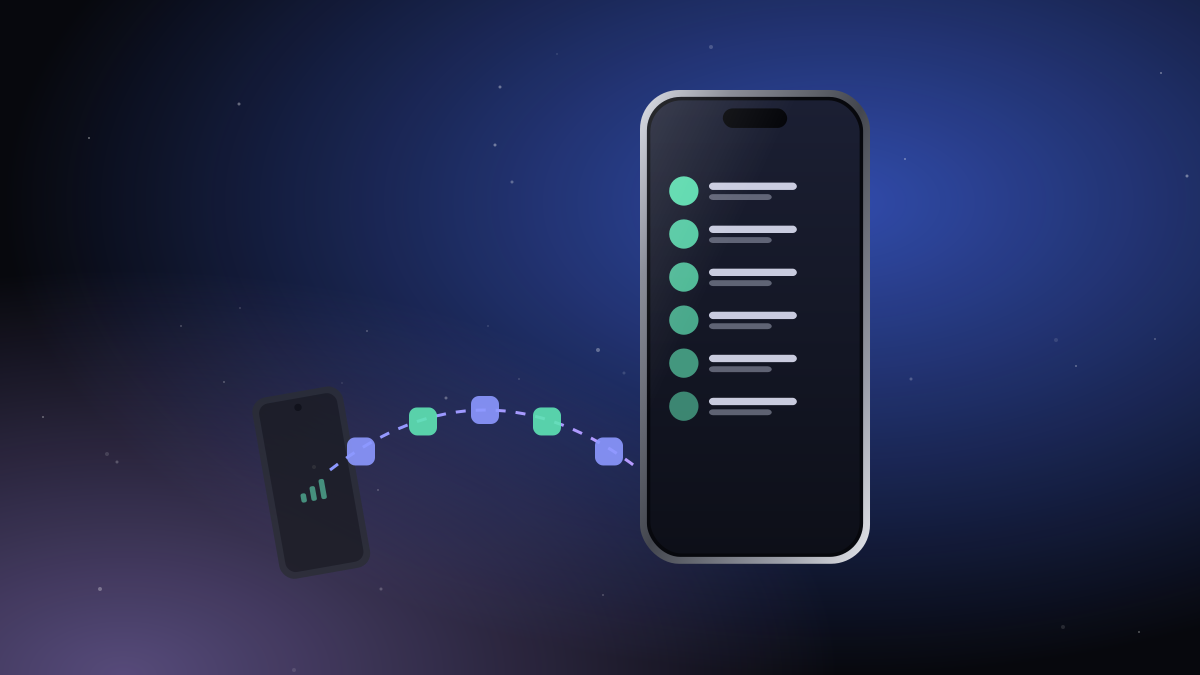
- اس کے کانٹیکٹس اور کال ہسٹری بھی وہیں۔
پرانے فون میں اینڈرائیڈ 13 یا نیا ہونا چاہیے۔ پرانا ہو تو Move to iOS سے ڈیٹا تو منتقل ہو جائے گا، مگر وہ بیگ والا فون نہیں بن سکے گا۔
قدم 4: پرانے فون کو آرام کی زندگی دیں
- چارج رکھیں؛ زیادہ تر لوگوں کے لیے رات بھر کا چارج کافی ہے۔
- بلوٹوتھ رینج میں رکھیں: بیگ میں یا میز پر۔
- iTell کے لیے بیٹری آپٹیمائزیشن بند کریں تاکہ وہ کبھی سوئے نہیں۔
- رنگر خاموش کریں؛ اب آئی فون بجے گا۔
بعد میں: دوسرے نمبر کو آرام سے رخصت کریں
جب پرانا نمبر چھوڑنا ہو تو iTell میں فون الگ کریں، اکاؤنٹ میں اینڈرائیڈ کی سیٹ خالی کریں اور سم نکال لیں۔ Move to iOS کی بدولت کانٹیکٹس پہلے ہی آئی فون پر ہیں۔

اکاؤنٹ بنائیں، دونوں ایپس انسٹال کریں، ایک بار جوڑیں۔ بس اتنا سا سیٹ اپ ہے۔
دیکھیں کیسے کام کرتا ہے شروع کریں