 iTell
1
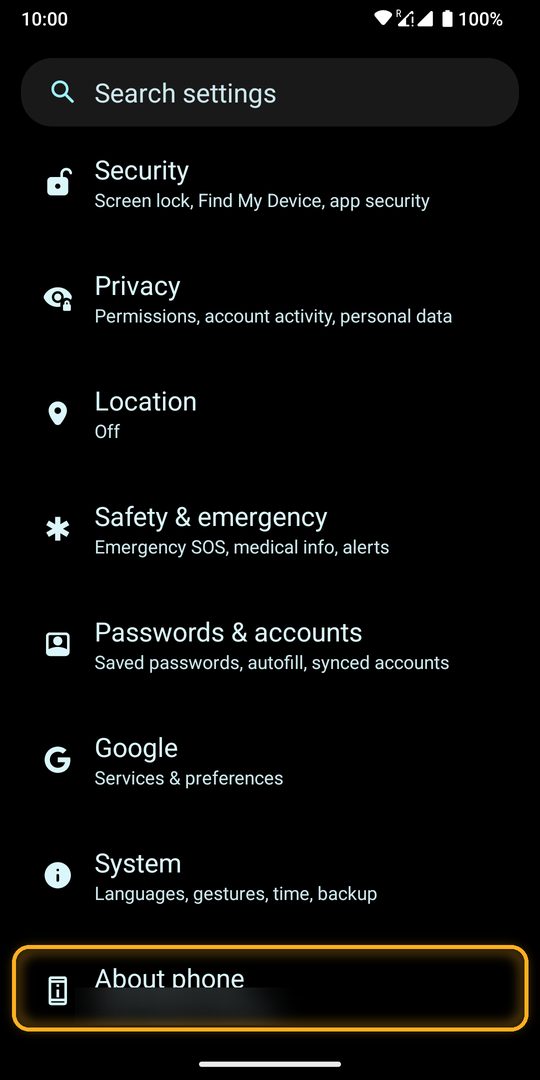
Buka Setelan, lalu Tentang ponsel
Gulir ke paling bawah Setelan dan ketuk Tentang ponsel. Di sebagian HP namanya Tentang perangkat.
Bagian yang cukup dilakukan sekali: aktifkan Opsi developer, nyalakan Debug nirkabel, lalu ketik kode 6 digit di notifikasi iTell. Sekitar lima menit, lengkap dengan gambar.
Di setup iTell, langkah “Opsi developer” punya tombol Buka dan langkah “Sambungkan dengan Debug nirkabel” punya tombol Mulai. Keduanya membuka halaman Setelan yang tepat untukmu. Halaman ini untuk saat kamu ingin lihat dulu apa yang akan dihadapi, atau sedang buntu.
Tangkapan layar ini dari HP Android 13. Warna dan beberapa nama di HP kamu bisa beda, urutannya sama.
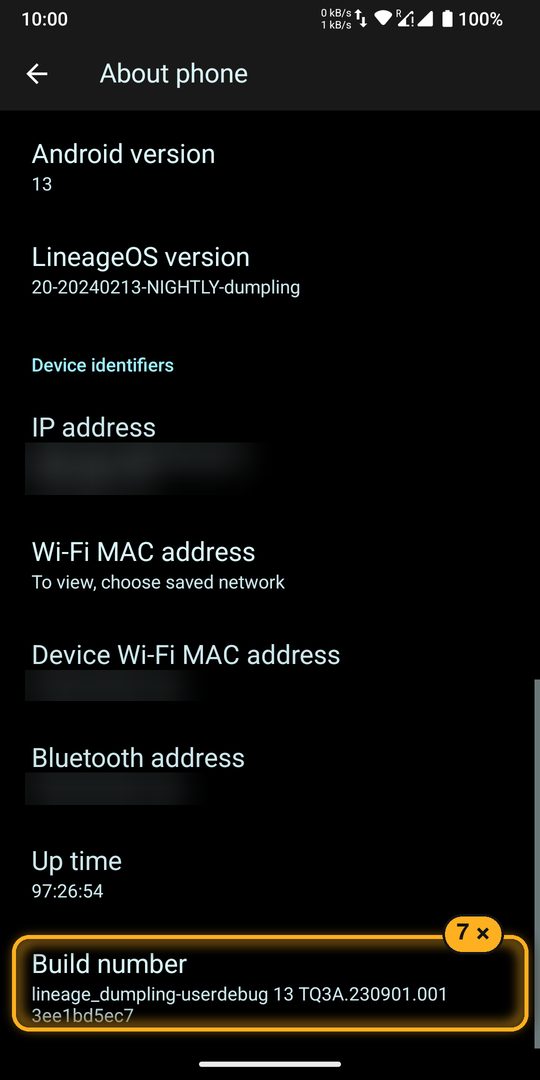
Secara bawaan tersembunyi. Android baru menampilkannya setelah kamu mengetuk satu baris tujuh kali. Cukup sekali.
Gulir ke paling bawah Setelan dan ketuk Tentang ponsel. Di sebagian HP namanya Tentang perangkat.
Gulir ke paling bawah dan ketuk Nomor build dengan cepat sebanyak tujuh kali. Android mungkin meminta kunci layar. Pesan singkat akan bilang kamu sekarang sudah jadi developer.
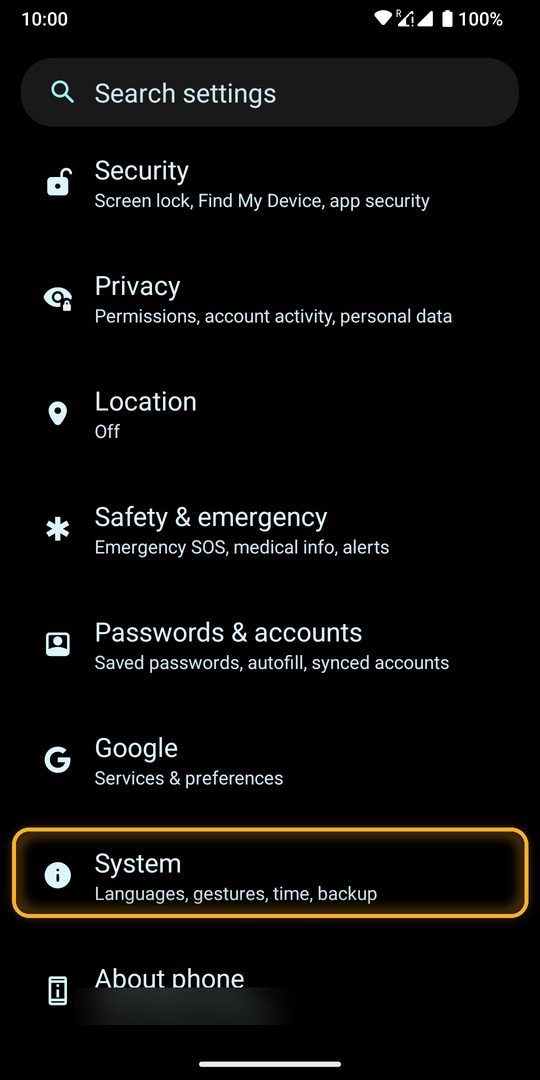
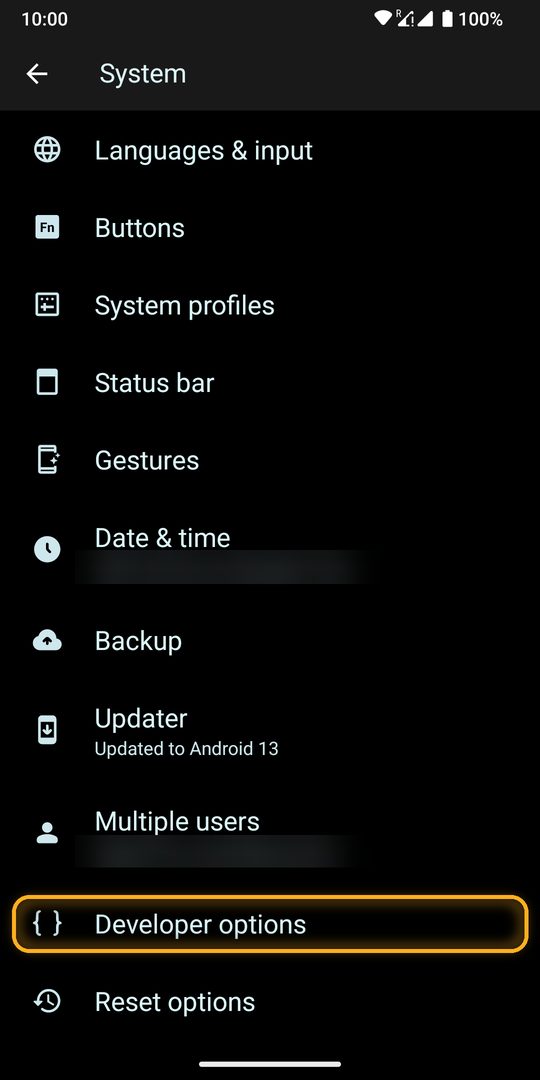
Kembali ke Setelan, ketuk Sistem, lalu Opsi developer. Sakelar paling atas, “Gunakan opsi developer”, harus aktif.
Ini bagian yang rawan buntu, jadi kami pecah jadi langkah-langkah kecil. Jalani satu per satu dan jangan tutup jendela kodenya.
Pastikan HP tersambung ke Wi-Fi. Gulir ke bagian Debugging dan nyalakan Debug nirkabel. Kalau Android bertanya “Izinkan debug nirkabel di jaringan ini?”, centang “Selalu izinkan di jaringan ini” lalu ketuk Izinkan.
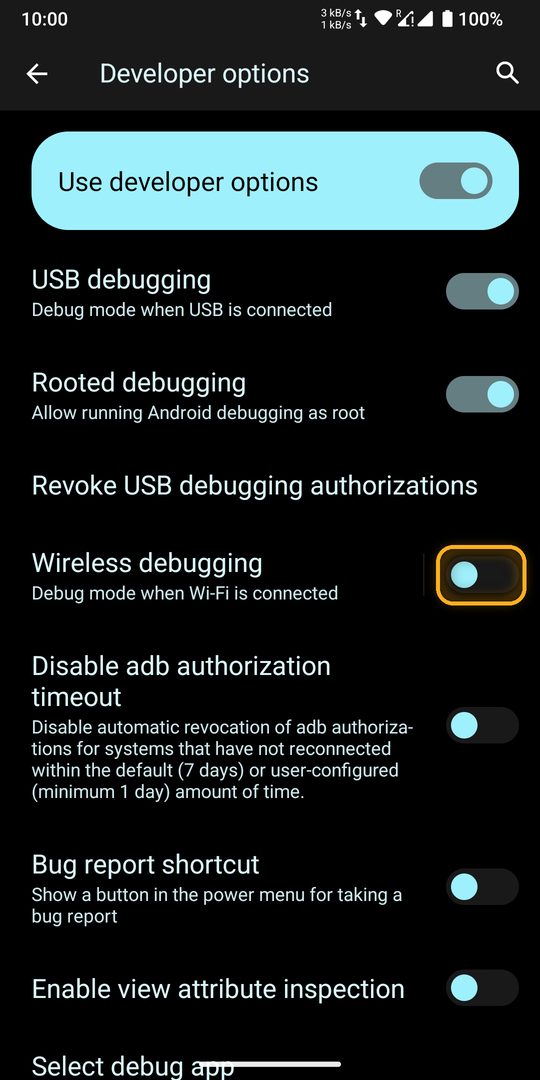
Ketuk namanya, bukan sakelarnya. Halaman baru terbuka berisi nama perangkat dan beberapa opsi.
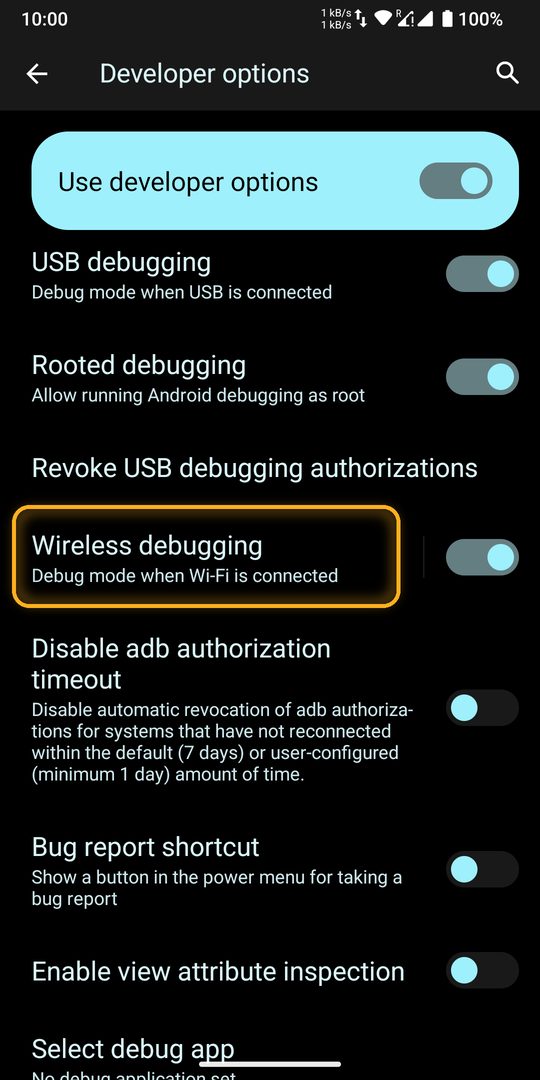
Bukan yang kode QR; yang tepat di bawahnya.
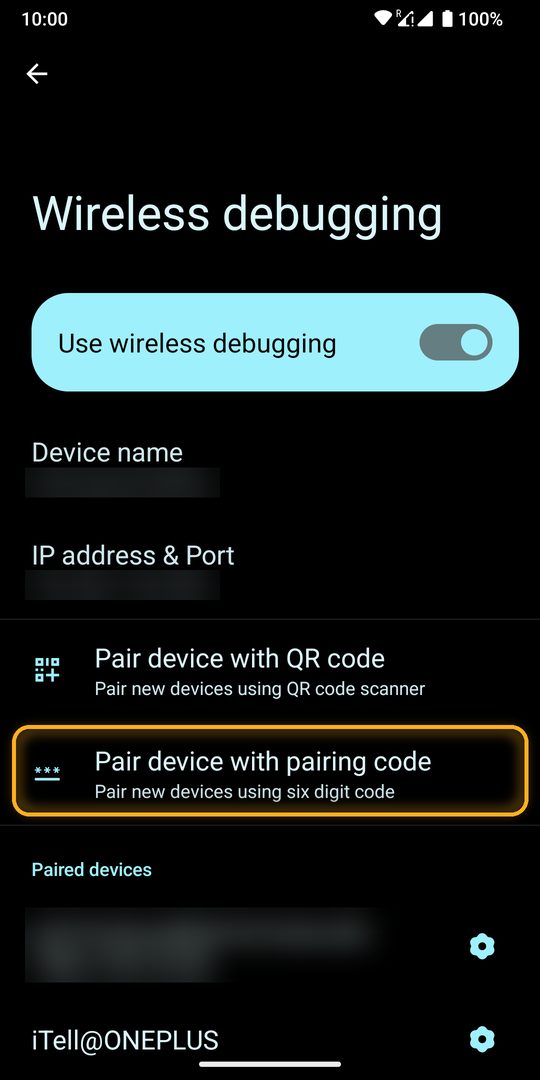
Sebuah jendela menampilkan kode penyambungan Wi-Fi. Jangan ketuk Batal dan jangan tekan Kembali: jendela harus tetap terbuka untuk langkah berikutnya. Kode hanya berlaku selama jendela terbuka.
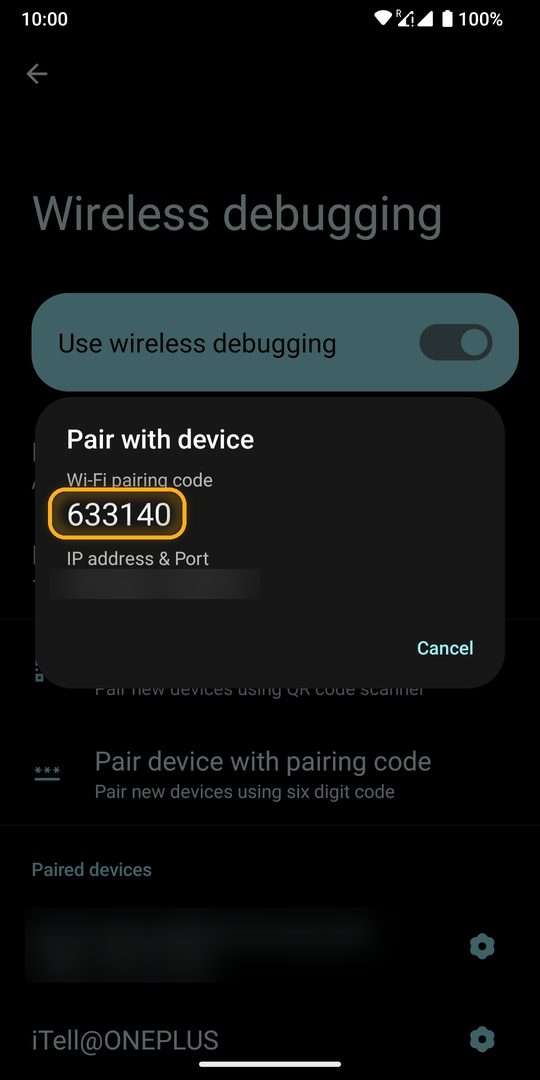
Usap dari atas layar ke bawah. Notifikasi iTell “Ketik kode penyambungan” punya kolom isian: ketik enam digit lalu ketuk Sambungkan. Jendela kode tetap terbuka di bawahnya.
 iTell·sekarang
Di Debug nirkabel ketuk “Sambungkan perangkat dengan kode penyambungan”, biarkan jendela itu terbuka, lalu ketik kode 6 digit di sini.
Dalam beberapa detik notifikasi berubah jadi “Tersambung” dan iTell menjalankan pembantu suara panggilan. Kamu boleh menutup Setelan. Biarkan Debug nirkabel tetap menyala.
iTell·sekarangiTell sedang menyiapkan suara panggilan. Anda boleh menutup Setelan.
Nama-namanya beda antarmerek. Kalau tersesat, cari “Nomor build” atau “Opsi developer” di kotak pencarian Setelan.
| HP | Nomor build | Opsi developer |
|---|---|---|
| Pixel, Motorola, Nothing, kebanyakan Android murni | Setelan → Tentang ponsel → Nomor build | Setelan → Sistem → Opsi developer |
| Samsung | Setelan → Tentang ponsel → Informasi perangkat lunak → Nomor build | Setelan → Opsi developer (di bawah daftar utama) |
| Xiaomi, Redmi, POCO | Setelan → Tentang ponsel → ketuk Versi OS (atau Versi MIUI) berkali-kali | Setelan → Setelan tambahan → Opsi developer |
| OnePlus, OPPO, Realme | Setelan → Tentang perangkat → Versi → Nomor build | Setelan → Setelan tambahan (atau Sistem & pembaruan) → Opsi developer |
Android tidak mengizinkan aplikasi biasa menyentuh suara panggilan telepon. Debug nirkabel adalah cara Android sendiri untuk memberi izin itu ke sebuah pembantu kecil, dan baru setelah kamu mengetik kode yang tampil di layarmu sendiri. Cukup sekali. Tanpa komputer, tanpa kabel, dan data penyambungan tidak keluar dari HP.
Ketuk Nomor build tujuh kali dulu (langkah 1 dan 2). Lalu cari Opsi developer di bawah Sistem, Setelan tambahan, atau di paling bawah daftar utama. Mengetik “developer” di pencarian Setelan lebih cepat.
Fitur ini butuh Wi-Fi. Sambungkan ke jaringan Wi-Fi (data seluler saja tidak cukup) lalu coba lagi. Mematikan dan menyalakan Wi-Fi sekali sering menyelesaikannya.
Ketuk “Sambungkan perangkat dengan kode penyambungan” lagi dan ketik kode yang baru. Jendela yang sudah tertutup tidak bisa dipakai menyambung, dan tiap jendela punya kodenya sendiri.
Ketik enam digit dari jendela yang sedang terbuka sekarang. Kalau kamu membukanya dua kali, kode yang lama sudah mati. Angka dari keyboard apa pun bisa dipakai.
Tarik notifikasi sampai penuh ke bawah lalu ketuk Sambungkan; kolomnya akan terbuka. Kalau notifikasi iTell tidak muncul sama sekali, izinkan notifikasi iTell di Setelan → Aplikasi.
Tidak, biarkan menyala. Mematikannya bisa menghentikan pembantu suara panggilan. Setelah restart, iTell menyalakannya sendiri begitu HP tersambung ke Wi-Fi.
Tidak setelah restart atau pembaruan. Hanya kalau kamu mencopot iTell, menghapus barisnya di Perangkat yang disambungkan, atau mereset HP.
Kembali ke aplikasi: setup menampilkan tanda centang, lalu kode QR untuk iPhone kamu.
Kembali ke Unduh