 iTell
1
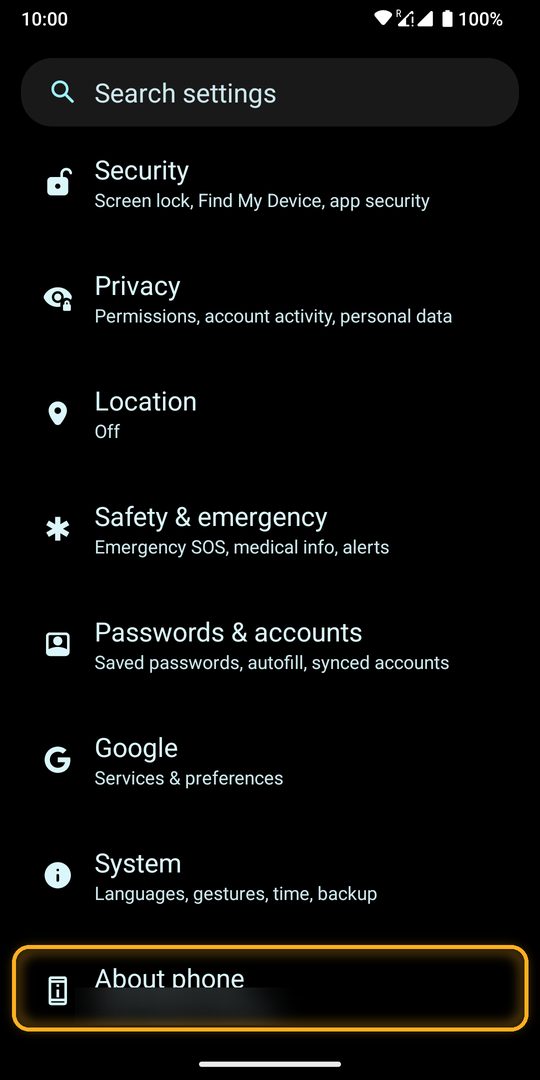
افتح الإعدادات ثم «حول الهاتف»
انزل إلى آخر الإعدادات واضغط «حول الهاتف» (About phone). في بعض الهواتف اسمه «حول الجهاز» (About device).
الجزء الذي يُنجز مرة واحدة: فعّل خيارات المطوّرين، ثم تصحيح الأخطاء اللاسلكي، ثم اكتب رمزًا من ٦ أرقام في إشعار iTell. نحو خمس دقائق، مع صور.
في إعداد iTell، خطوة «خيارات المطوّرين» فيها زر «فتح»، وخطوة «الإقران مع تصحيح الأخطاء اللاسلكي» فيها زر «بدء». يفتحان لك صفحة الإعدادات الصحيحة. هذه الصفحة لمن يريد أن يرى ما ينتظره، أو علق في مكان ما.
اللقطات من هاتف Android 13. الألوان وبعض الأسماء تختلف على هاتفك، أما الترتيب فهو نفسه.
مخفية افتراضيًا. يُظهرها أندرويد بعد أن تضغط على سطر واحد سبع مرات. تفعل هذا مرة واحدة.
انزل إلى آخر الإعدادات واضغط «حول الهاتف» (About phone). في بعض الهواتف اسمه «حول الجهاز» (About device).
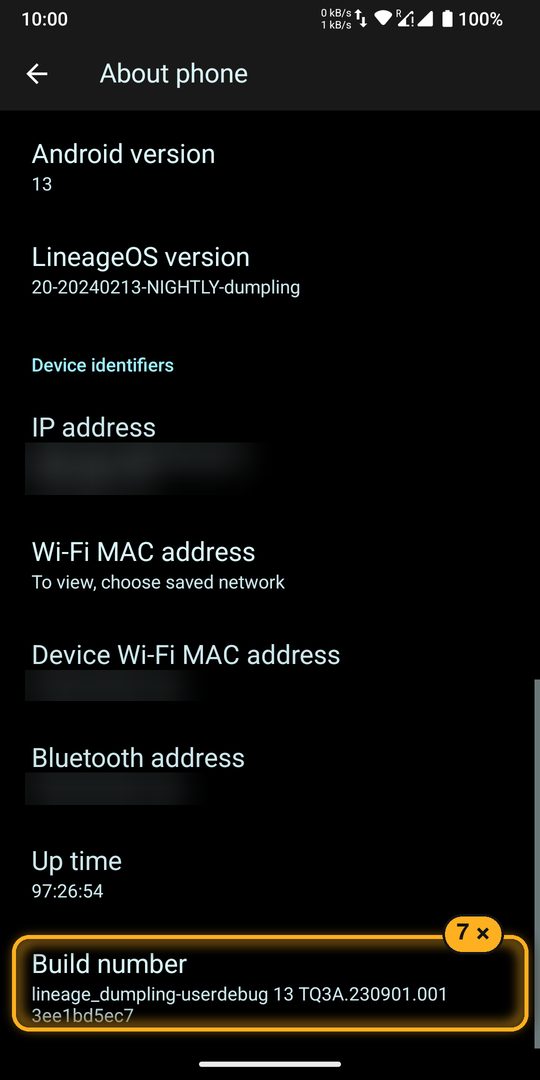
انزل إلى آخر الصفحة واضغط «رقم الإصدار» (Build number) بسرعة سبع مرات. قد يطلب أندرويد قفل الشاشة. تظهر رسالة قصيرة تقول إنك أصبحت مطوّرًا.
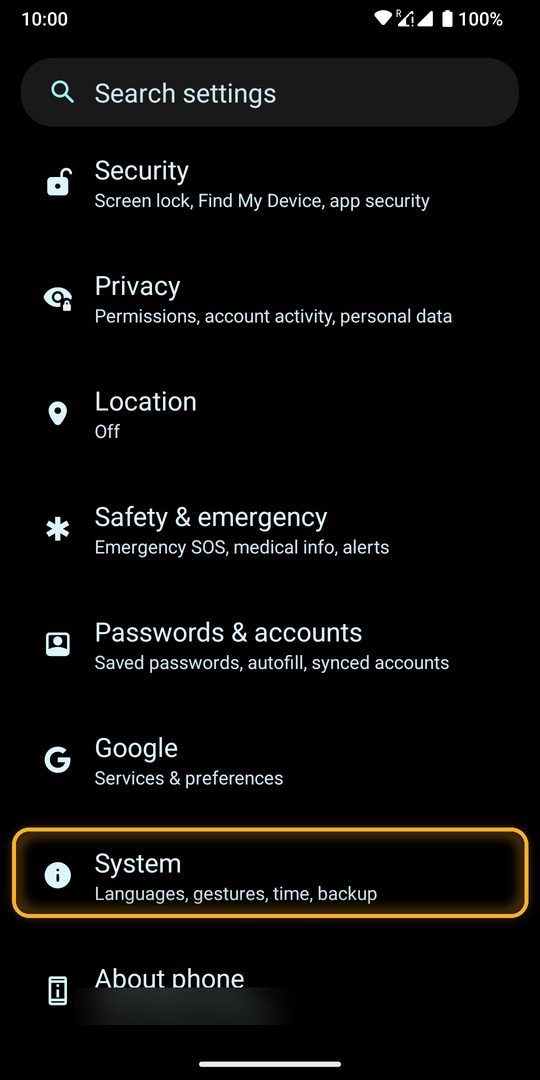
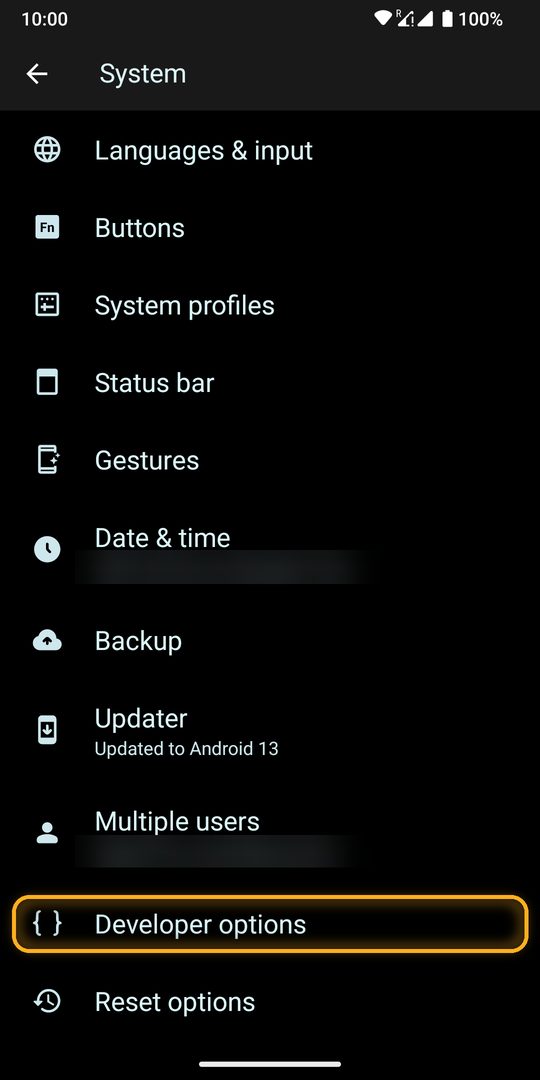
ارجع إلى الإعدادات، اضغط «النظام» (System) ثم «خيارات المطوّرين» (Developer options). يجب أن يكون المفتاح في الأعلى، «Use developer options»، مفعّلًا.
هذا هو الجزء الصعب، لذلك قسّمناه إلى خطوات صغيرة. اتبعها واحدة واحدة ولا تغلق نافذة الرمز.
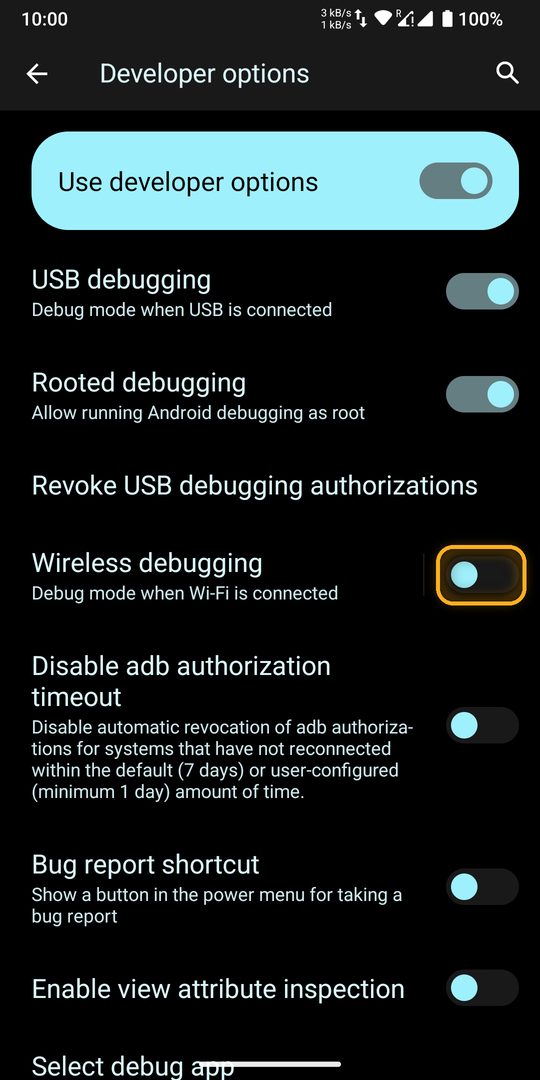
تأكد أنك على Wi-Fi. انزل إلى قسم Debugging وفعّل «تصحيح الأخطاء اللاسلكي» (Wireless debugging). إذا سأل أندرويد «Allow wireless debugging on this network?» ضع علامة على «Always allow on this network» ثم اضغط Allow.
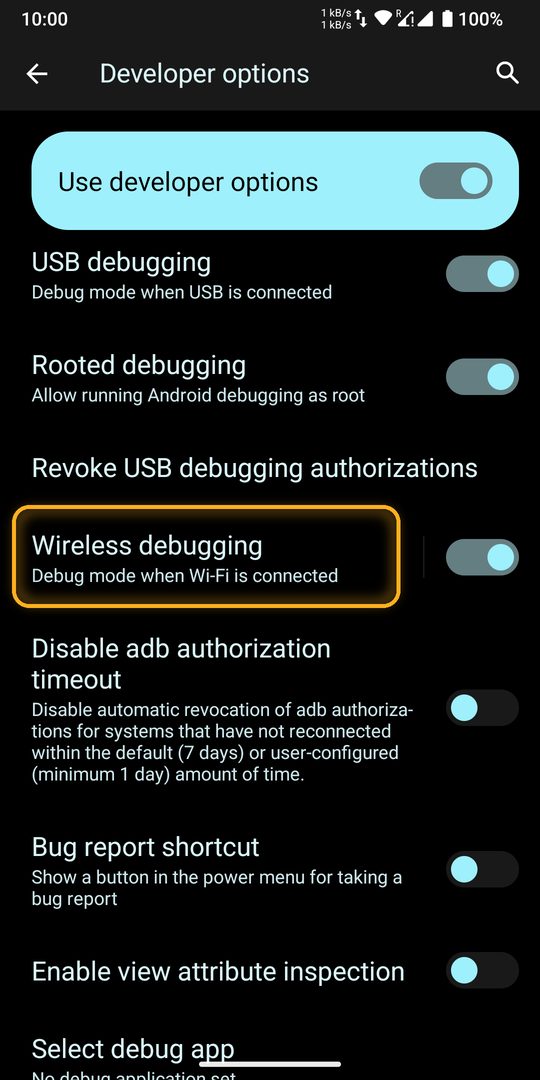
اضغط على الاسم لا على المفتاح. تُفتح صفحة فيها اسم الجهاز وبعض الخيارات.
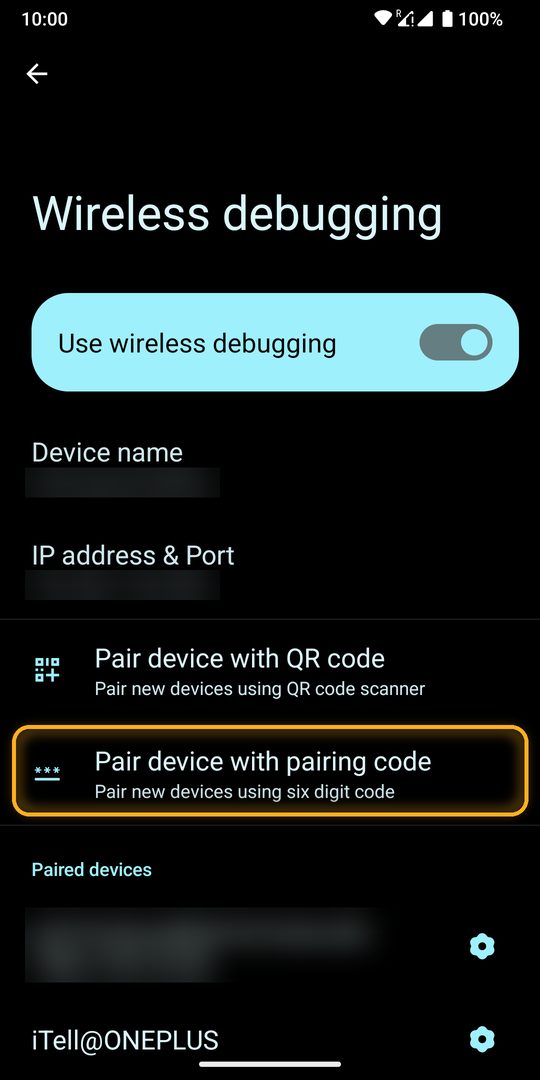
ليس خيار QR code؛ بل الذي تحته مباشرة.
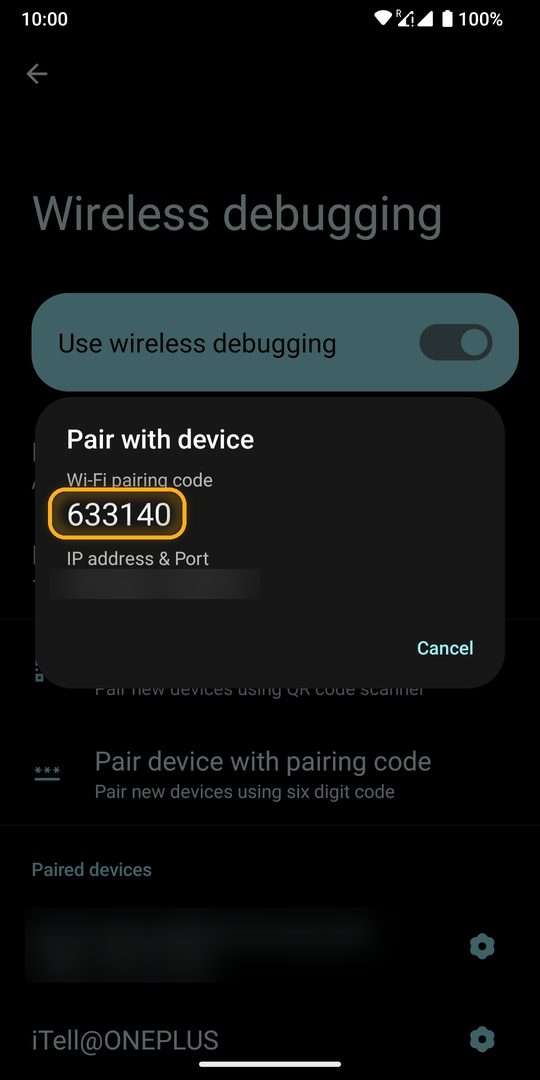
تظهر نافذة فيها «Wi-Fi pairing code». لا تضغط Cancel ولا زر الرجوع: يجب أن تبقى مفتوحة للخطوة التالية. الرمز صالح ما دامت النافذة مفتوحة فقط.
اسحب من أعلى الشاشة إلى الأسفل. في إشعار iTell «اكتب رمز الإقران» حقل للكتابة: اكتب الأرقام الستة واضغط «إقران». تبقى نافذة الرمز مفتوحة تحته.
 iTell·الآن
في «تصحيح الأخطاء اللاسلكي» اضغط «Pair device with pairing code»، اترك النافذة مفتوحة واكتب الرمز المكوّن من ٦ أرقام هنا.
بعد ثوانٍ يتحول الإشعار إلى «تم الإقران» ويشغّل iTell مساعد صوت المكالمات. يمكنك إغلاق الإعدادات. اترك تصحيح الأخطاء اللاسلكي مفعّلًا.
iTell·الآنيشغّل iTell صوت المكالمات الآن. يمكنك إغلاق الإعدادات.
تختلف الأسماء بين الشركات. إن ضعت، ابحث في الإعدادات عن «Build number» أو «Developer options».
| الهاتف | رقم الإصدار (Build number) | خيارات المطوّرين |
|---|---|---|
| Pixel وMotorola وNothing ومعظم أندرويد النقي | الإعدادات ← حول الهاتف ← Build number | الإعدادات ← النظام ← Developer options |
| Samsung | الإعدادات ← حول الهاتف ← معلومات البرنامج ← Build number | الإعدادات ← Developer options (أسفل القائمة الرئيسية) |
| Xiaomi وRedmi وPOCO | الإعدادات ← حول الهاتف ← اضغط OS version (أو MIUI version) عدة مرات | الإعدادات ← إعدادات إضافية ← Developer options |
| OnePlus وOPPO وRealme | الإعدادات ← حول الجهاز ← Version ← Build number | الإعدادات ← إعدادات إضافية (أو النظام والتحديثات) ← Developer options |
لا يسمح أندرويد للتطبيقات العادية بالاقتراب من صوت المكالمة. تصحيح الأخطاء اللاسلكي هو طريقة أندرويد نفسه لمنح مساعد صغير هذا الإذن، وبعد أن تكتب رمزًا يظهر على شاشتك أنت فقط. تفعل ذلك مرة واحدة. بلا كمبيوتر ولا كابل، والإقران لا يغادر الهاتف.
اضغط «رقم الإصدار» سبع مرات أولًا (الخطوتان ١ و٢). ثم ابحث عن Developer options تحت «النظام» أو «إعدادات إضافية» أو في أسفل القائمة الرئيسية. البحث في الإعدادات عن «Developer» أسرع.
يحتاج إلى Wi-Fi. اتصل بشبكة Wi-Fi (بيانات الشريحة وحدها لا تكفي) وحاول مجددًا. إيقاف Wi-Fi وتشغيله مرة يصلح الأمر غالبًا.
اضغط «Pair device with pairing code» مرة أخرى واكتب الرمز الجديد. لا يمكن الإقران مع نافذة مغلقة، ولكل نافذة رمزها.
اكتب الأرقام الستة من النافذة المفتوحة الآن. إن فتحتها مرتين فالرمز القديم لم يعد صالحًا. تصلح أرقام أي لوحة مفاتيح.
اسحب الإشعار للأسفل بالكامل واضغط «إقران»؛ يفتح حقل الكتابة. وإن لم يظهر أي إشعار من iTell، فاسمح بإشعارات iTell من الإعدادات ← التطبيقات.
لا، اتركه مفعّلًا. إيقافه قد يوقف مساعد صوت المكالمات. بعد إعادة التشغيل يفعّله iTell وحده متى اتصل الهاتف بـ Wi-Fi.
لا بعد إعادة التشغيل أو التحديث. فقط إن حذفت iTell أو أزلت سطره من «Paired devices» أو أعدت ضبط الهاتف.