الانتقال إلى الآيفون من دون التخلي عن رقمك الثاني
أهلًا بك في عالم الآيفون. إذا كنت قادمًا من الأندرويد فغالبًا لن تترك كل شيء خلفك: ربما كان هاتفك القديم بشريحتين، أو عليه رقم الشغل، أو تريد فقط إبقاء الرقم القديم شغالًا لفترة.
إليك كيف تنتقل بسلاسة وتظل تستخدم الرقم الثاني من الآيفون الجديد.
الخطوة ١: انقل بياناتك بـ Move to iOS
أثناء إعداد الآيفون اختر نقل البيانات من أندرويد، وثبّت Move to iOS على الأندرويد. ينسخ جهات الاتصال وسجل الرسائل والصور والتقويم وغيرها.
- أبقِ الهاتفين على الواي فاي والشاحن.
- لا تستخدم الأندرويد أثناء النسخ؛ مكالمة واردة قد تقطع النقل.
الخطوة ٢: حدّد مكان كل شريحة
- رقمك الأساسي في الآيفون (شريحة عادية أو eSIM).
- الرقم الثاني يمكن أن يبقى في الأندرويد.
لا تعمل ضبط مصنع للأندرويد الآن. له مهمة جديدة.
الخطوة ٣: حوّل الهاتف القديم إلى هاتف الشنطة
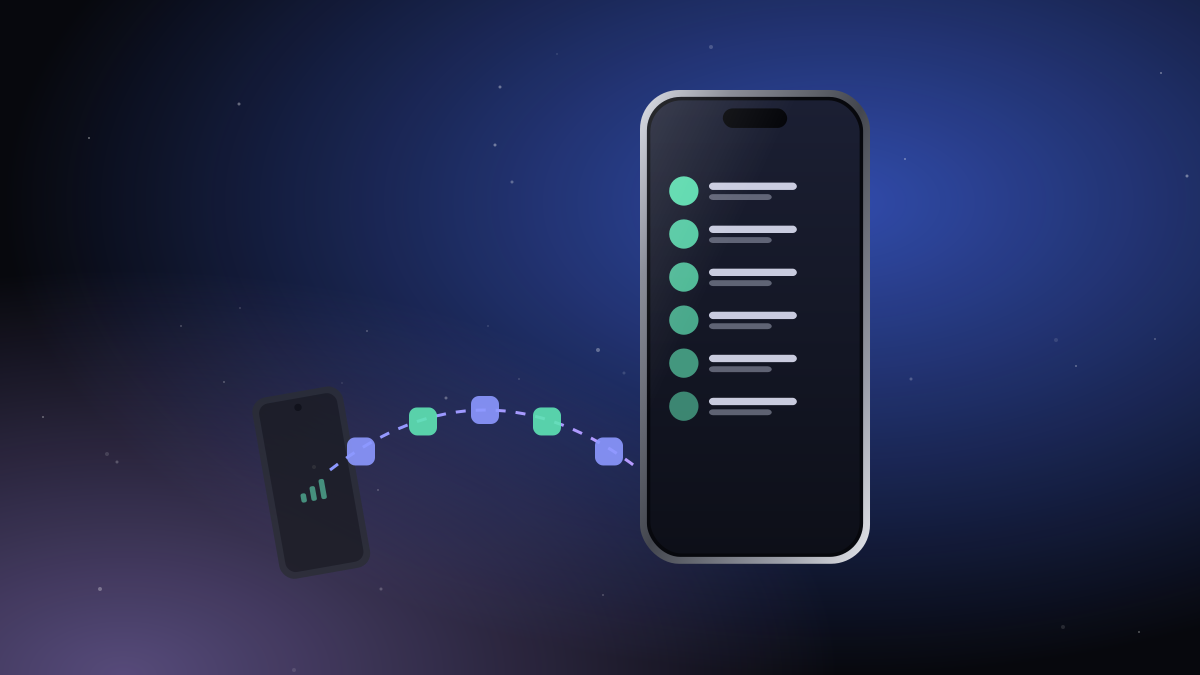
ثبّت iTell على الأندرويد والآيفون، وسجّل الدخول بالحساب نفسه، واربطهما برمز QR. من الآن:
- مكالمات الرقم الثاني ترنّ على الآيفون،
- تستطيع الاتصال من الرقم الثاني عبر الآيفون،
- رسائله وأكواد التفعيل تصل إلى الآيفون،
- جهات اتصاله وسجل مكالماته يظهران هناك أيضًا.
يحتاج الهاتف القديم إلى أندرويد ١٣ أو أحدث. إذا كان أقدم، يمكنك نقل بياناتك بـ Move to iOS، لكنه لن يعمل كهاتف للشنطة.
الخطوة ٤: حياة مريحة للهاتف القديم
- اشحنه؛ ليلة واحدة تكفي معظم الناس.
- أبقه داخل نطاق البلوتوث: في الحقيبة أو على المكتب.
- أوقف تحسين البطارية لـ iTell حتى لا يُنوَّم أبدًا.
- اكتم رنينه؛ الآيفون هو الذي سيرنّ.
لاحقًا: وداع هادئ للرقم الثاني
عندما تقرر الاستغناء عن الرقم القديم، ألغِ الإقران في iTell، وحرّر مقعد الأندرويد في حسابك، وأخرج الشريحة. جهات اتصالك موجودة أصلًا على الآيفون بفضل Move to iOS.

أنشئ حسابًا، ثبّت التطبيقين، واربطهما مرة واحدة. هذا كل الإعداد.
شاهد كيف يعمل ابدأ الآن