كيف ترد على مكالمات هاتف الأندرويد من الآيفون
هاتف الأندرويد يرنّ في الشنطة، وعلى ما تطلّعه تكون المكالمة انتهت. إذا كان هذا حال أغلب أيامك، فإليك كيف تجعل هذه المكالمات ترنّ على الآيفون الذي في يدك.
الحل السريع: تحويل المكالمات
تستطيع شركة الاتصالات تحويل مكالمات رقم الأندرويد إلى الآيفون. في معظم هواتف الأندرويد ستجده في تطبيق الهاتف ← الإعدادات ← المكالمات ← تحويل المكالمات.
ما تحصل عليه: المكالمات تصل إلى الآيفون.
ما لا تحصل عليه:
- لا تستطيع الاتصال من رقم الأندرويد،
- الرسائل تبقى على الأندرويد،
- بعض الشركات تحاسب على دقائق التحويل،
- وإذا كان الآيفون مشغولًا تتعقّد الأمور.
الحل الكامل: نقل المكالمة عبر البلوتوث
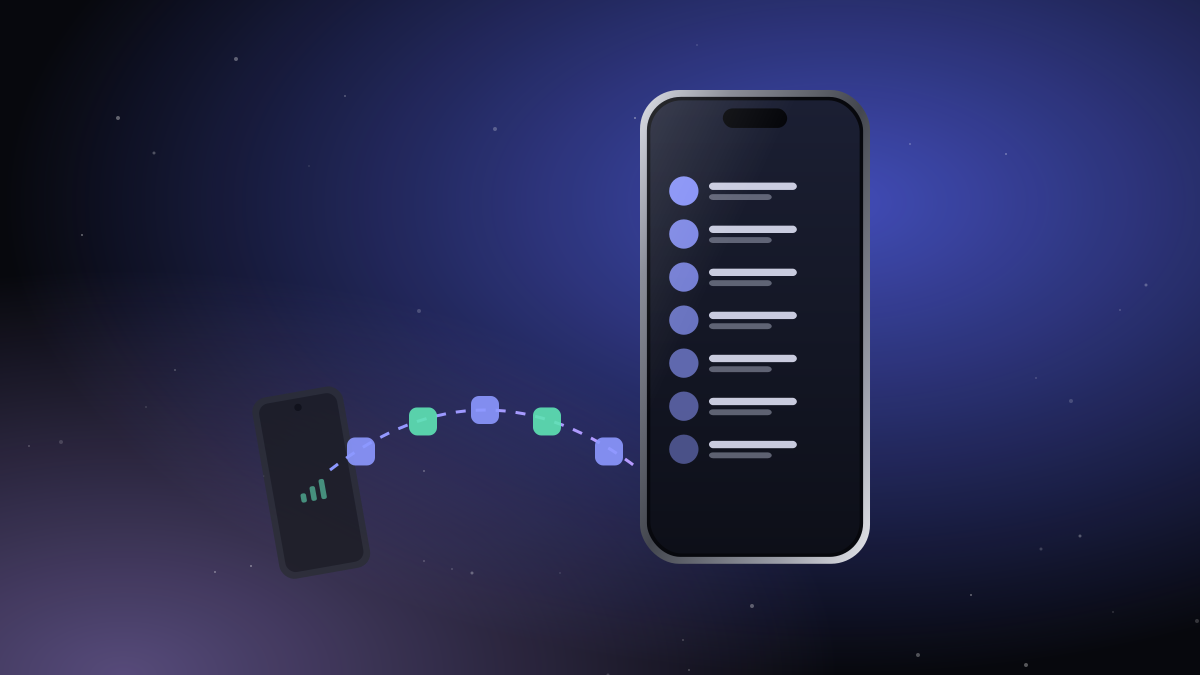
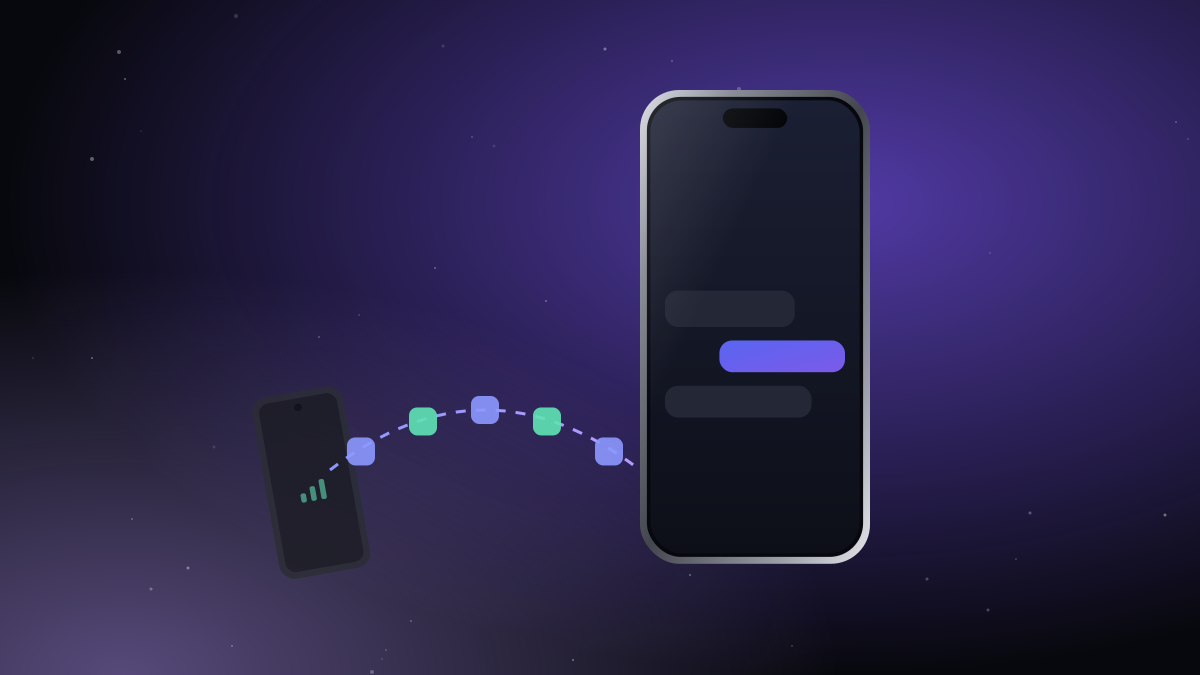
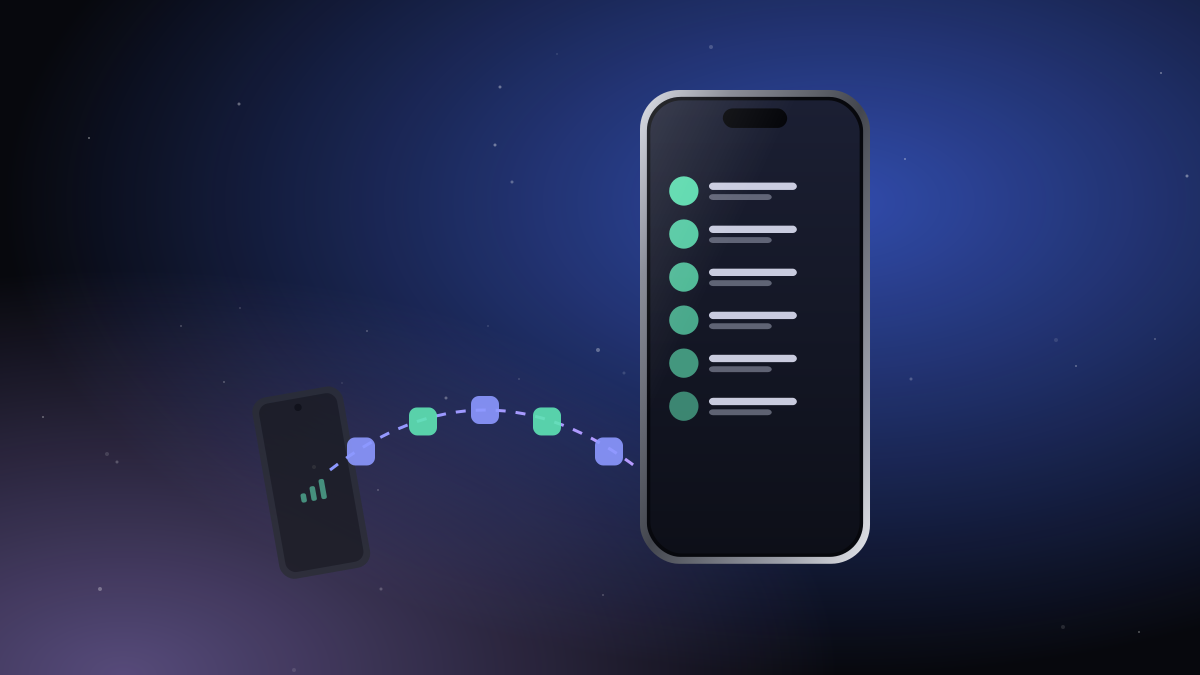
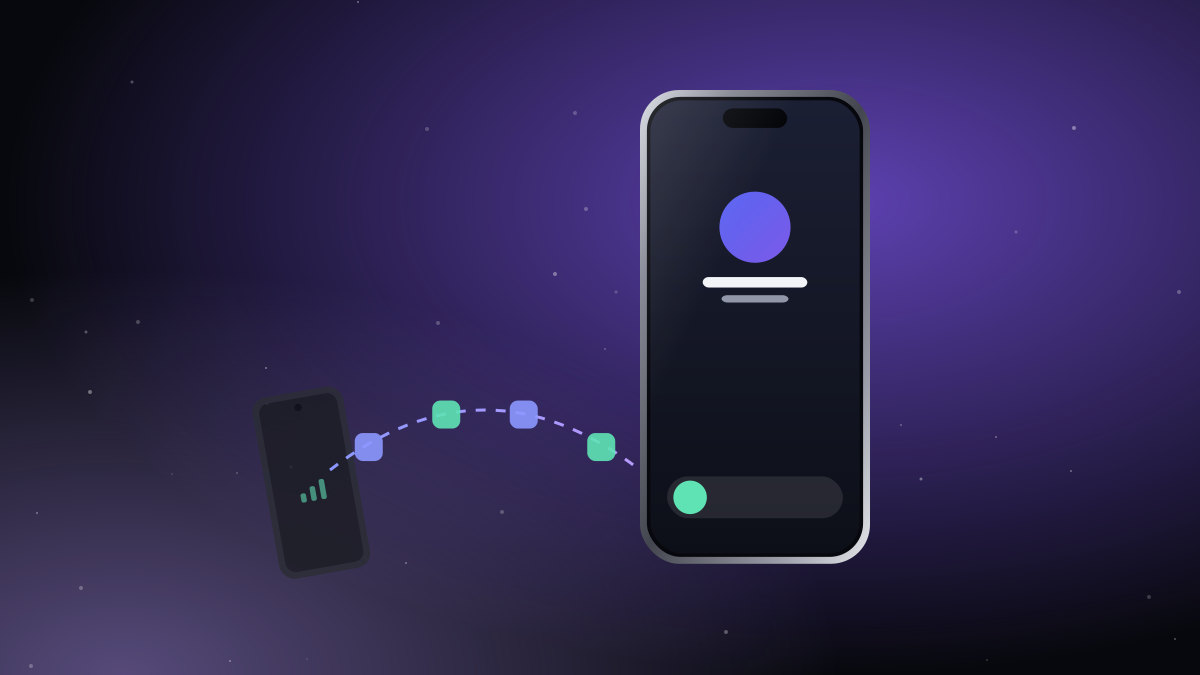
يبقي iTell المكالمة على شريحة الأندرويد وينقل الصوت عبر اتصال بلوتوث مشفّر إلى الآيفون. وعلى الآيفون تبدو المكالمة مثل أي مكالمة أخرى:
- ترنّ على شاشة المكالمات الأصلية باسم المتصل من جهات اتصالك.
- ترنّ أيضًا على شاشة القفل.
- تستخدم لوحة الأرقام للقوائم، وكتم الصوت، والسماعة أو AirPods أو السيارة.
- المكالمات الفائتة تظهر بالأحمر في سجل iTell.
ولأن المكالمة فعلًا من شريحة الأندرويد، تستطيع أيضًا الاتصال من الآيفون بهذا الرقم، واختيار الشريحة إذا كان في الأندرويد شريحتان.
ما الذي تحتاجه
- هاتف أندرويد بإصدار ١٣ أو أحدث فيه الشريحة.
- آيفون بإصدار iOS 17 أو أحدث.
- الهاتفان داخل نطاق البلوتوث.
صوت المكالمة يتأثر قليلًا بنوع الأندرويد، لأن كل شركة تتعامل معه بطريقتها. يفحص iTell هاتفك أول مرة ويختار الطريقة الأفضل له. نجرّب بمكالمات حية على هواتف مثل Pixel 8a وGalaxy A54 وNothing Phone (1)؛ القائمة في صفحة من نحن.
الإعداد
- ثبّت iTell على الهاتفين وسجّل الدخول بالحساب نفسه.
- اربطهما مرة واحدة برمز QR.
- على الأندرويد، اتبع الإعداد القصير لصوت المكالمات. يأخذ دقيقتين تقريبًا.
بعدها ضع الأندرويد في الشنطة. المرة الجاية لما يرنّ، الآيفون هو اللي هينوّر.

أنشئ حسابًا، ثبّت التطبيقين، واربطهما مرة واحدة. هذا كل الإعداد.
شاهد كيف يعمل ابدأ الآن